Guías de BlendPDF
Guías breves y prácticas para lo que más se hace con un PDF. Cada una muestra las pantallas reales, en el orden en que usted las verá.
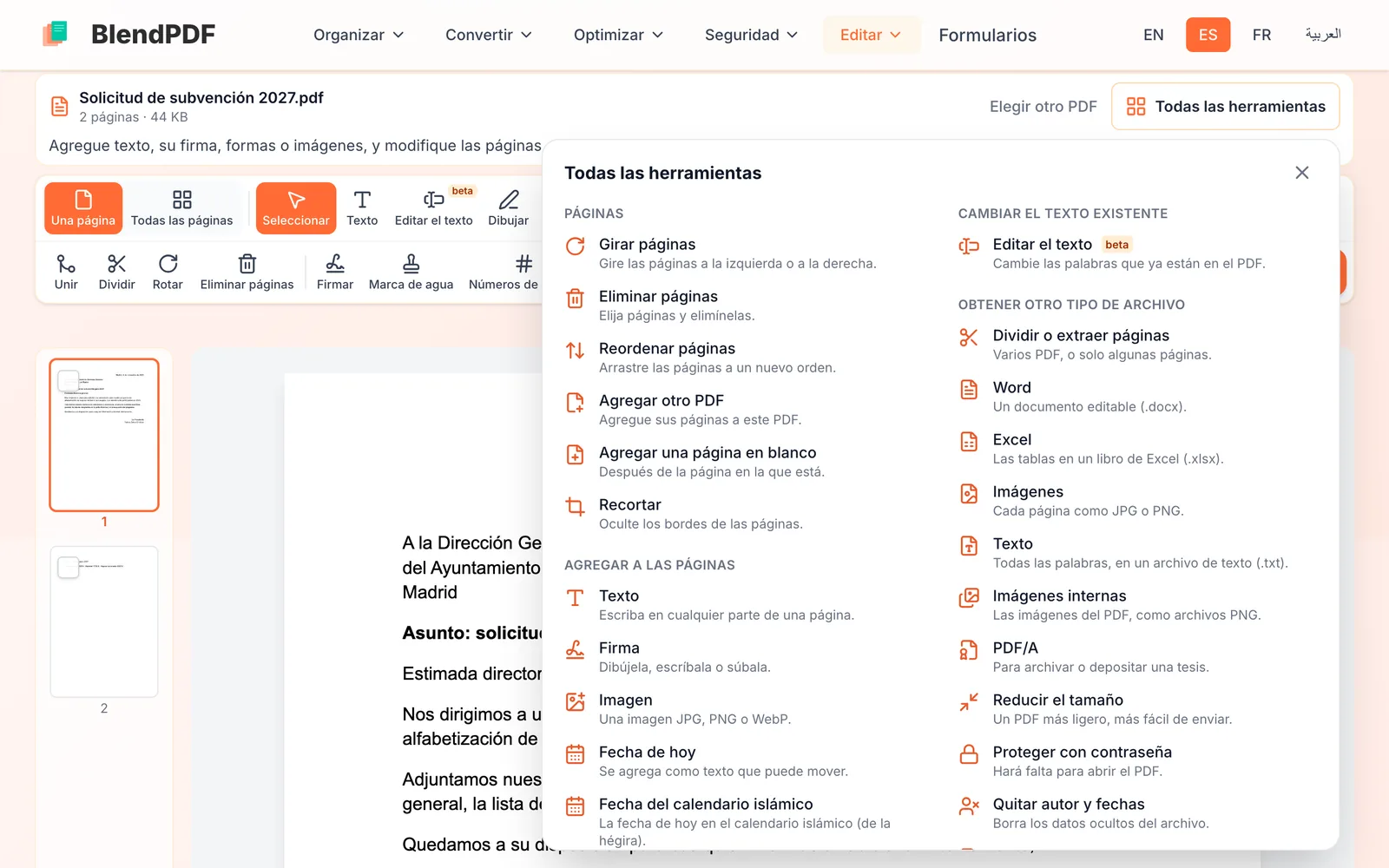
Cómo funciona BlendPDF: abra un PDF una vez y use todas las herramientas
Abra su PDF una sola vez. Después, todas las herramientas trabajan sobre ese mismo archivo: agregar texto o una firma, mover páginas, reducir su tamaño o convertirlo a Word. Nada cambia en su archivo hasta que usted lo guarde.
2 min
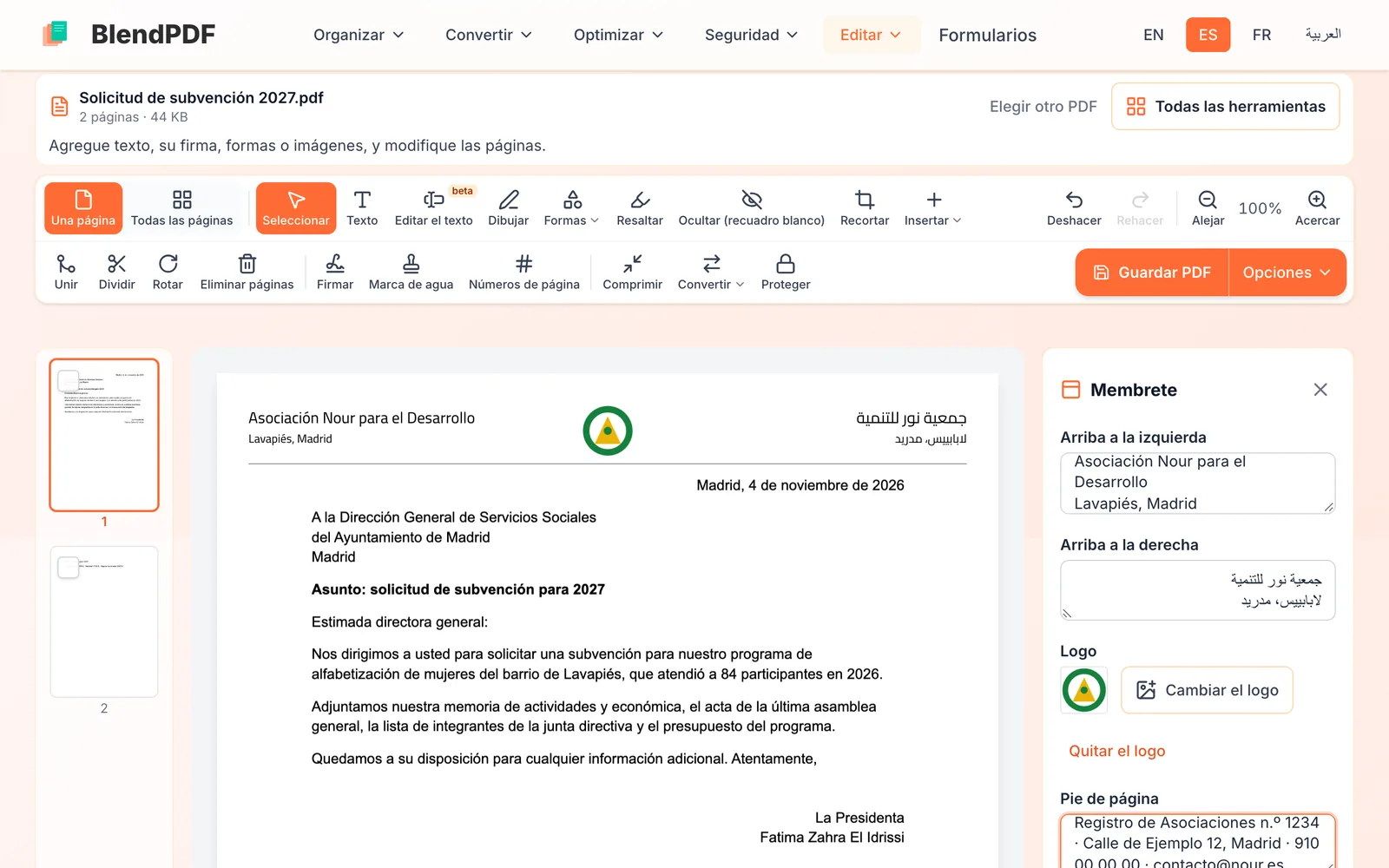
Cómo agregar un membrete a un PDF
Abra el PDF, elija Insertar y luego Membrete, y complete la parte de arriba a la izquierda, la de arriba a la derecha, el logo y el pie de página. El membrete aparece en la página mientras escribe. BlendPDF lo guarda en su dispositivo, así que la próxima vez se coloca con un solo clic.
2 min

Cómo firmar y sellar un PDF
Abra el PDF, elija Insertar y luego Firma, y dibuje, escriba o suba su firma o su sello. La foto de un sello pierde el fondo del papel, así que queda sobre la página como si fuera tinta. Marque Guardarla en este dispositivo para la próxima vez y en adelante lo tendrá a un solo clic.
2 min
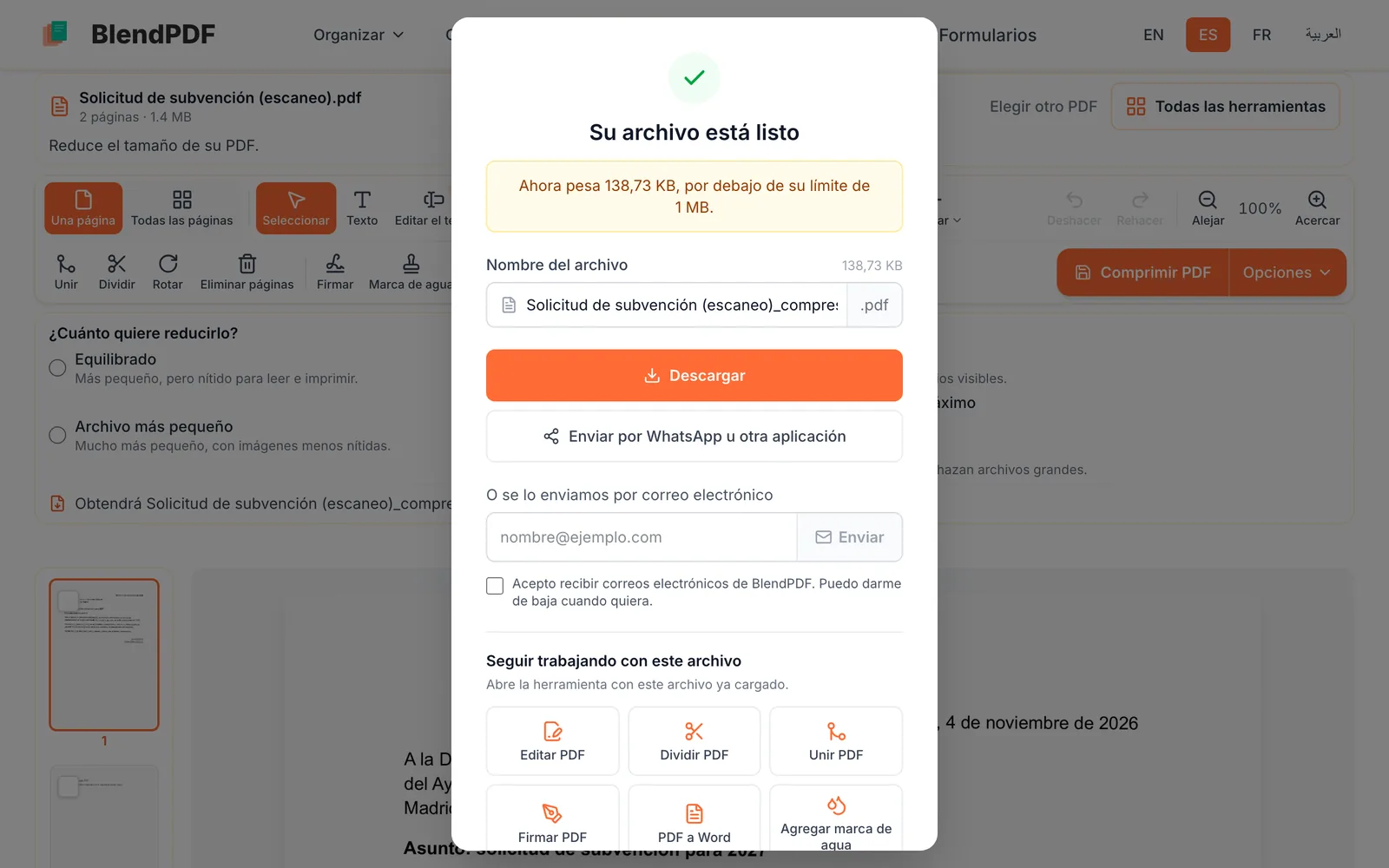
Cómo reducir un PDF a menos de 2 MB (o a cualquier tamaño máximo)
Abra el PDF en Comprimir PDF, elija Por debajo de un tamaño máximo, escriba el límite que pide el formulario (por ejemplo, 2) y haga clic en Comprimir PDF. BlendPDF prueba varios ajustes y se queda con el de mejor aspecto que cumple el límite. Si ninguno lo cumple, le indica cuánto pudo reducirlo.
1 min
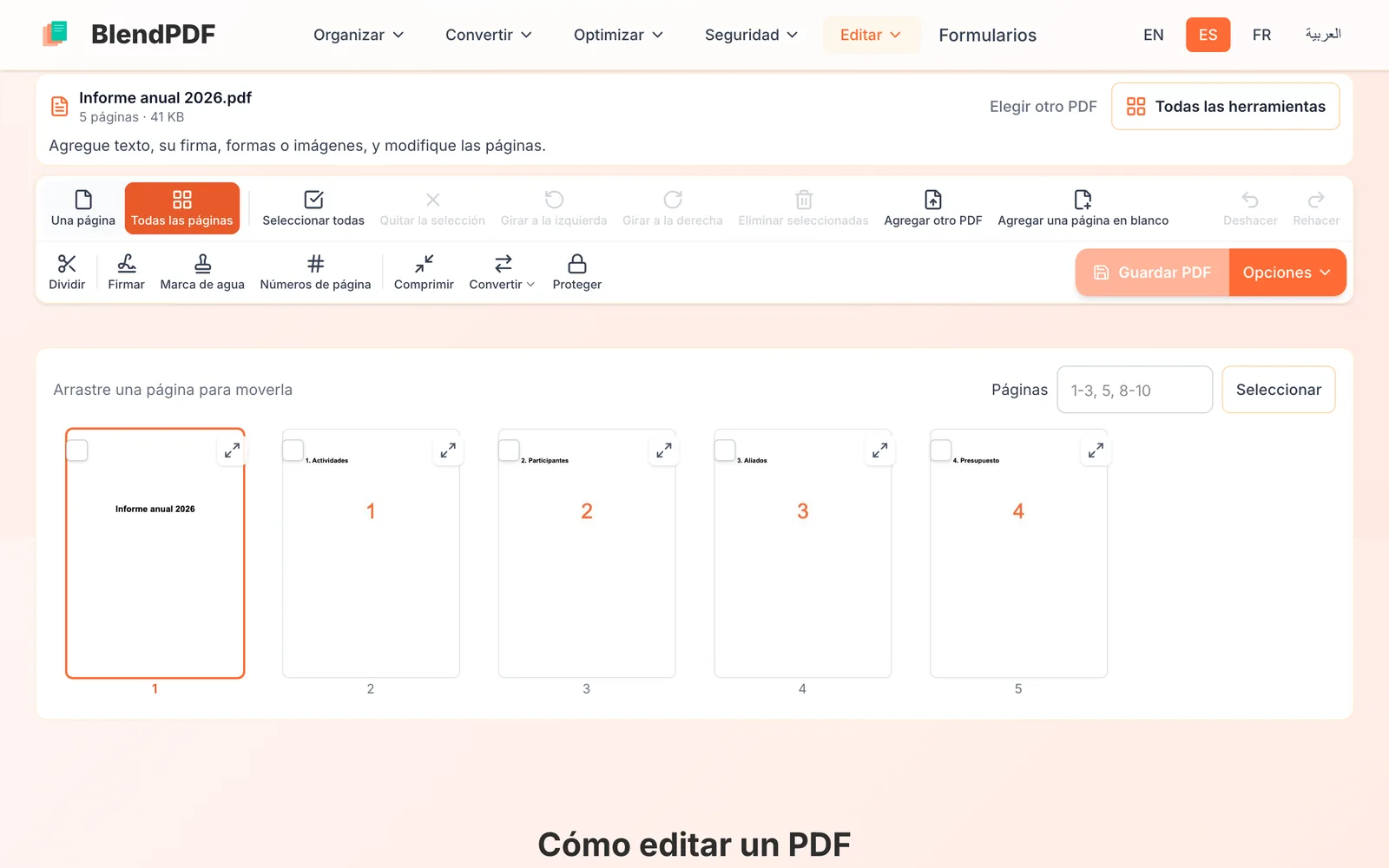
Cómo unir, dividir y reordenar las páginas de un PDF
Abra su PDF y haga clic en Todas las páginas para ver cada página: arrastre una página para moverla y seleccione páginas para girarlas o eliminarlas. Para juntar archivos, use Unir PDF o Agregar otro PDF. Para dividir un archivo en varios, use Dividir y elija cómo.
3 min
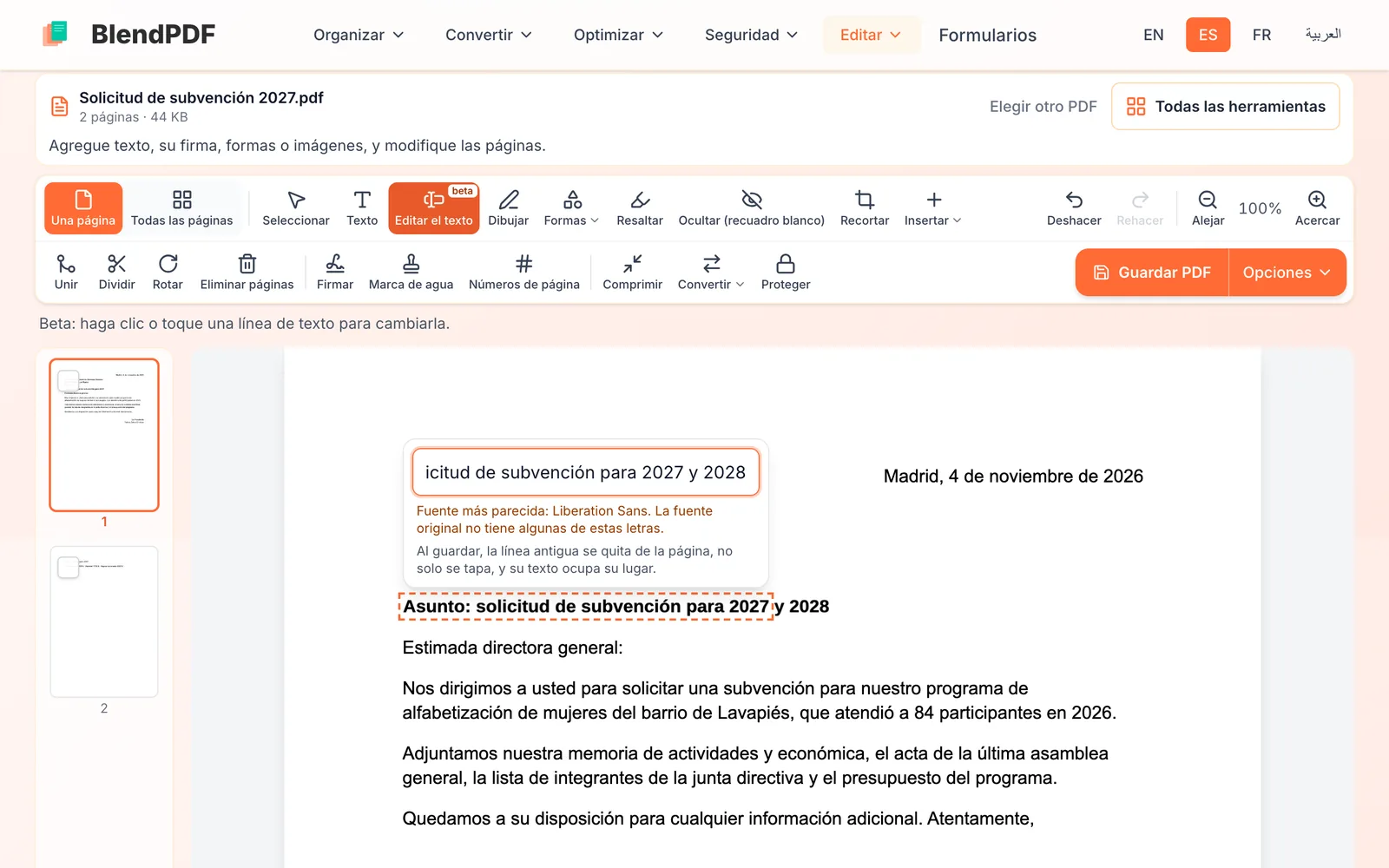
Cómo agregar o cambiar texto en un PDF
Para agregar palabras, elija Texto, haga clic donde deben ir y escriba. Para cambiar una línea que ya está en el PDF, elija Editar el texto, haga clic en la línea y escriba el nuevo texto: BlendPDF quita la línea anterior y escribe la nueva con la fuente más parecida que tiene.
2 min