Cómo reducir un PDF a menos de 2 MB (o a cualquier tamaño máximo)
1 min · Actualizado en noviembre de 2026
Abra el PDF en Comprimir PDF, elija Por debajo de un tamaño máximo, escriba el límite que pide el formulario (por ejemplo, 2) y haga clic en Comprimir PDF. BlendPDF prueba varios ajustes y se queda con el de mejor aspecto que cumple el límite. Si ninguno lo cumple, le indica cuánto pudo reducirlo.
Comprimir un PDFPasos
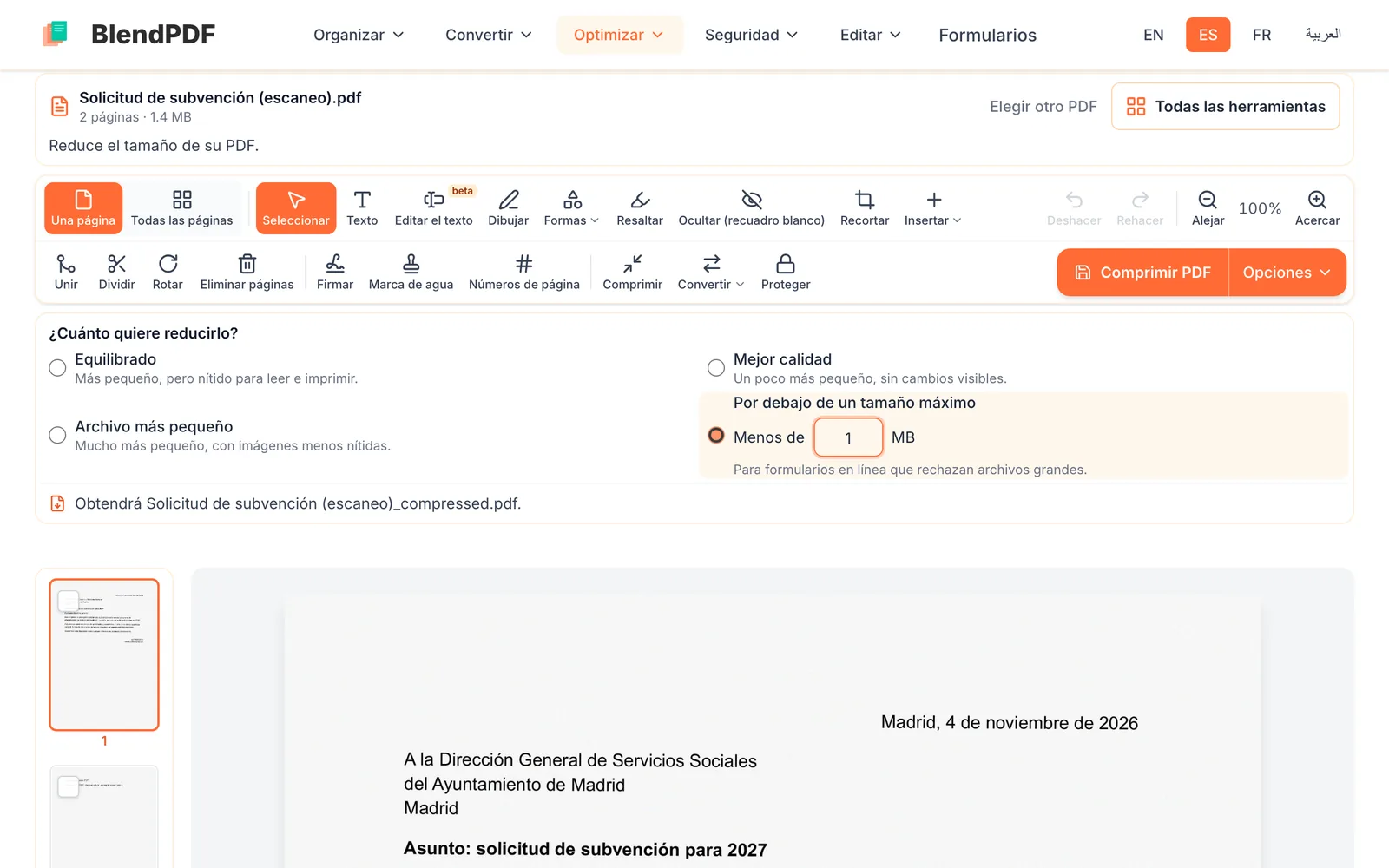
Elija “Por debajo de un tamaño máximo” y escriba el límite
En Comprimir PDF, elija Por debajo de un tamaño máximo y escriba la cantidad de megabytes que admite el formulario, por ejemplo 1 o 2. También acepta decimales: 1,5.
Comprima y revise el nuevo tamaño
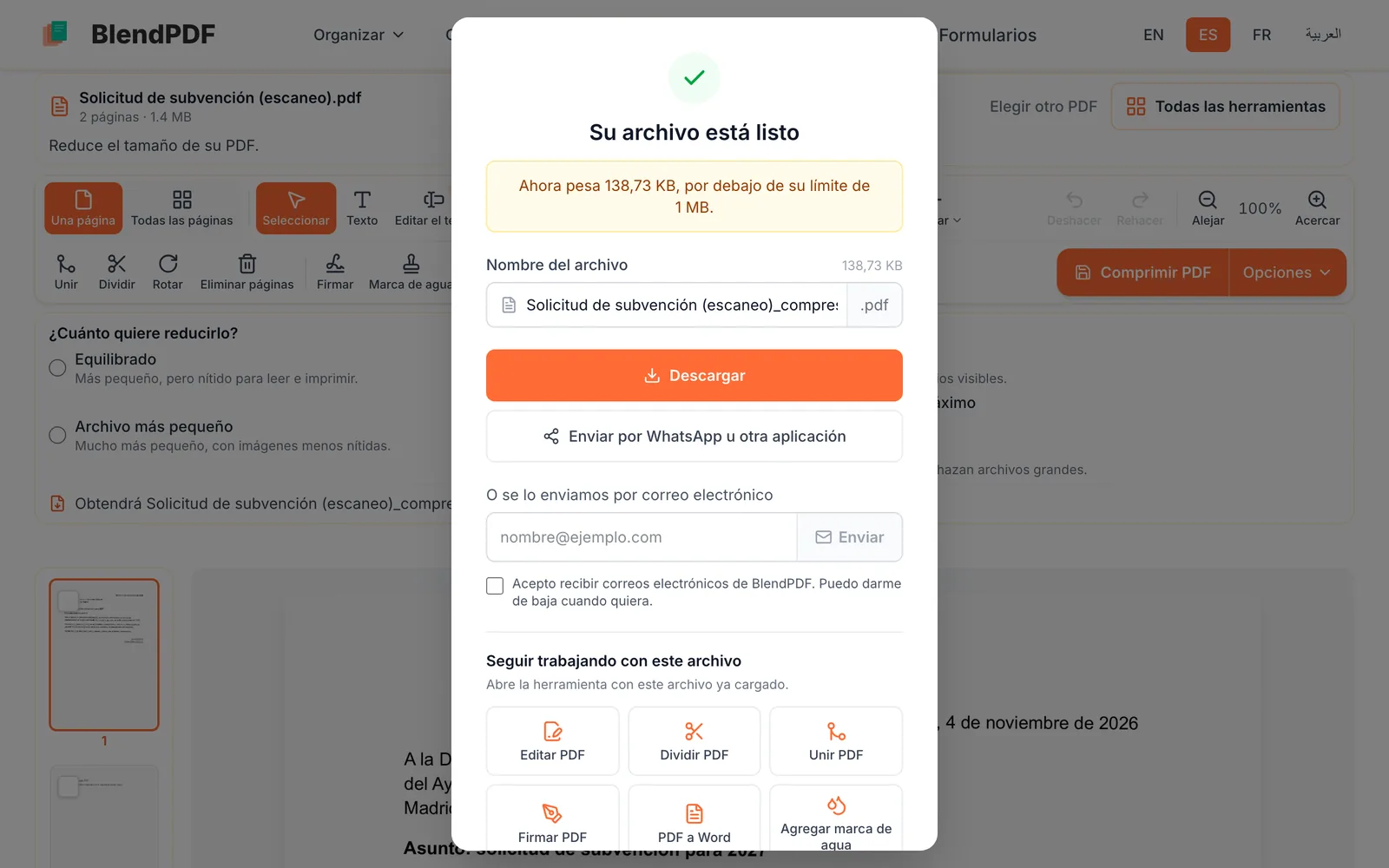
Haga clic en Comprimir PDF. Unos segundos después verá el nuevo tamaño, por ejemplo “Ahora pesa 138,73 KB, por debajo de su límite de 1 MB”. Descargue el archivo, envíelo por correo electrónico o siga trabajando en él.
Si no se puede bajar del límite
Los escaneos y las fotos se reducen mucho; los archivos que son casi todo texto, mucho menos. Si incluso la versión más pequeña supera el límite, BlendPDF se lo indica y le entrega esa versión. Quite las páginas que no necesite, o divida el archivo en dos partes y envíelas por separado.
Para tener en cuenta
- Por qué aquí 1 MB equivale a un millón de bytes
- Los formularios en línea cuentan los megabytes de dos maneras distintas. BlendPDF usa el valor más bajo, así que el archivo pasa en ambos casos.
- El texto sigue nítido
- Solo se aligeran las imágenes que contiene el PDF. El texto sigue siendo texto: se ve nítido y se puede buscar.
- Si ya es lo bastante pequeño
- Si el archivo ya está por debajo del límite, BlendPDF lo deja exactamente como está.