Cómo firmar y sellar un PDF
2 min · Actualizado en noviembre de 2026
Pasos
Abra la ventana de firma
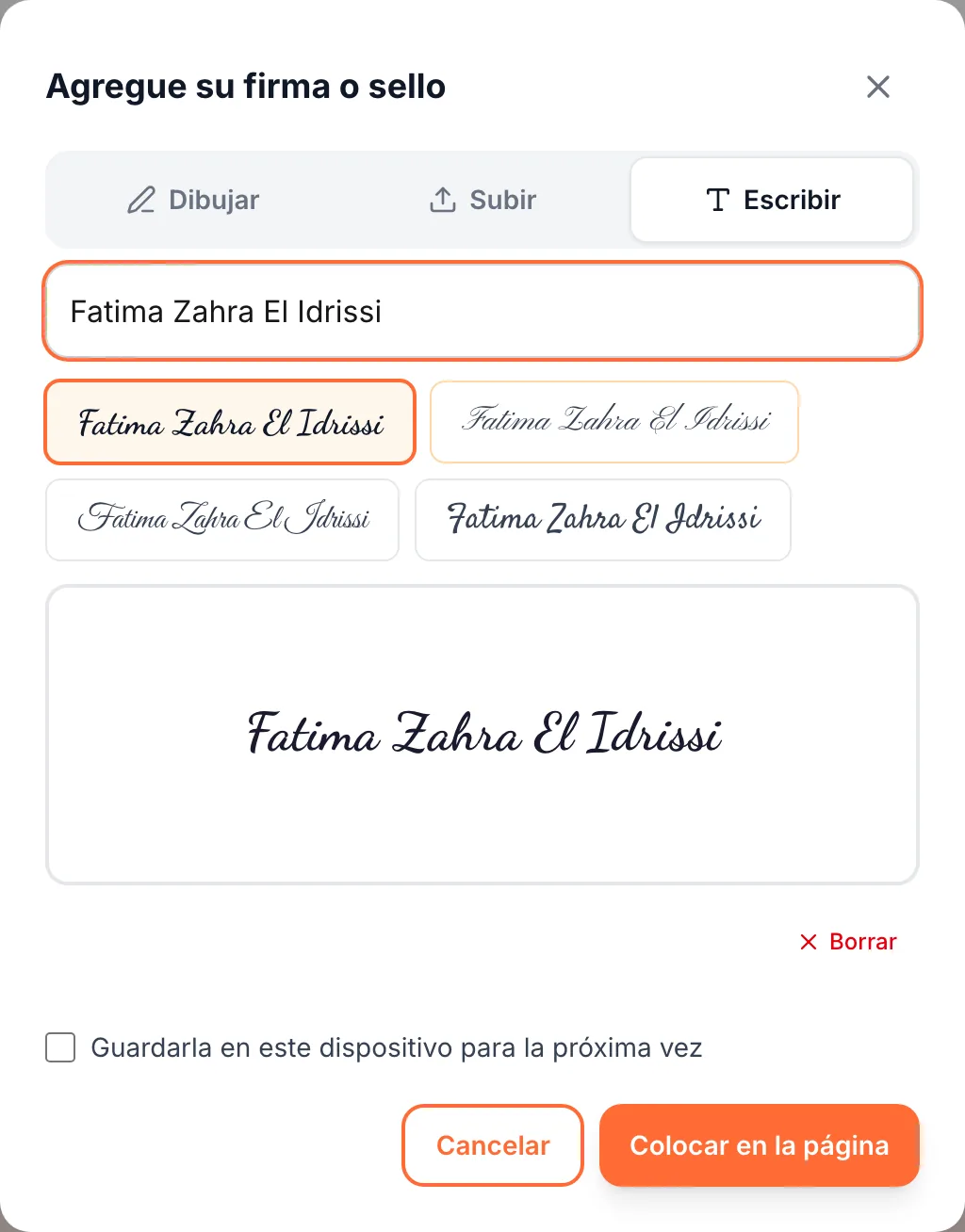
Abra el PDF, desplácese hasta donde va la firma y elija Insertar y Firma (o Firmar en la segunda fila). Con Dibujar, trácela con el cursor o con el dedo; con Escribir, escriba su nombre y elija un estilo de firma.
Agregue su sello a partir de una foto o un escaneo
En la pestaña Subir, elija una foto o un escaneo de su sello, o de su firma en papel. BlendPDF quita el fondo de papel que lo rodea, sea blanco o grisáceo como en las fotos tomadas con el teléfono, y conserva el color de la tinta. Marque Guardarla en este dispositivo para la próxima vez si lo va a usar otra vez.

Colóquelo, muévalo y ajuste su tamaño
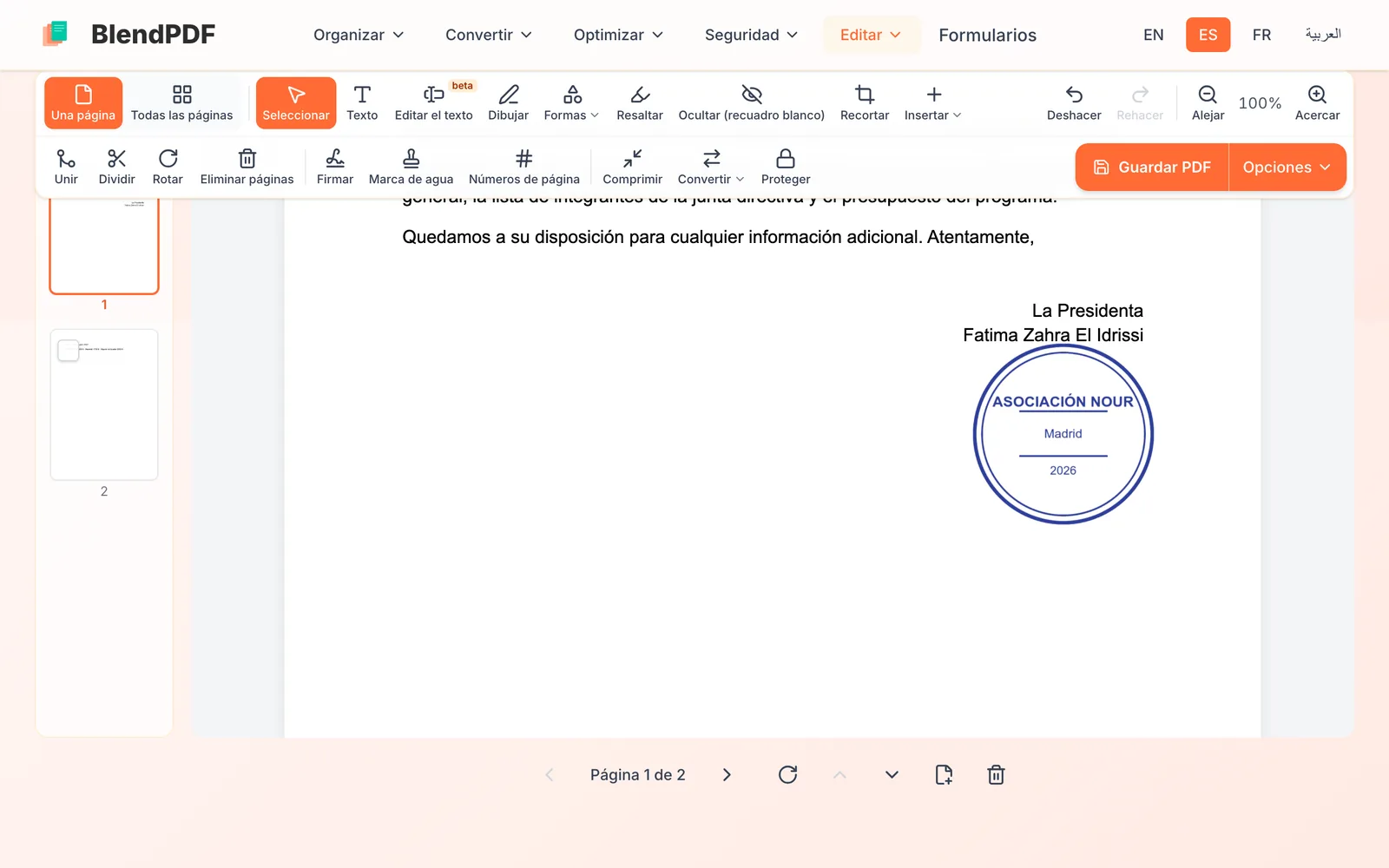
Haga clic en Colocar en la página. Arrástrelo hasta su lugar y arrastre una esquina para cambiar el tamaño. Las teclas de flecha lo mueven de punto en punto; si mantiene presionada la tecla Mayús (Shift), de diez en diez.
La próxima vez: un solo clic
La próxima vez que abra la ventana, lo que guardó aparece arriba, en Guardada en este dispositivo. Haga clic en él para colocarlo. La pequeña cruz lo quita de este dispositivo, algo importante si comparte el dispositivo con otras personas en la oficina.

Para tener en cuenta
- ¿Tiene validez legal?
- Una firma colocada de esta forma es una firma electrónica simple. Sirve para cartas, recibos, certificados y documentos dirigidos al público. Cuando un documento exige una firma certificada o legalizada, use un certificado digital reconocido o el trámite en papel habitual.
- No se guarda nada si usted no lo pide
- La casilla Guardarla en este dispositivo para la próxima vez está desmarcada hasta que usted la marque. Lo que guarde se queda solo en este navegador y nunca se envía a ninguna parte.
- Más de una firma
- Coloque una firma y luego la siguiente: cada una es un elemento independiente en la página y se puede mover por separado.