Cómo agregar o cambiar texto en un PDF
2 min · Actualizado en noviembre de 2026
Para agregar palabras, elija Texto, haga clic donde deben ir y escriba. Para cambiar una línea que ya está en el PDF, elija Editar el texto, haga clic en la línea y escriba el nuevo texto: BlendPDF quita la línea anterior y escribe la nueva con la fuente más parecida que tiene.
Editar un PDFPasos
Agregue texto en cualquier parte
Haga clic en Texto, luego en el lugar de la página donde van las palabras, y escriba. Puede escribir en español y en árabe, incluso en el mismo cuadro. Arrastre el cuadro para moverlo; el tamaño y el color están en la pequeña barra que aparece encima.
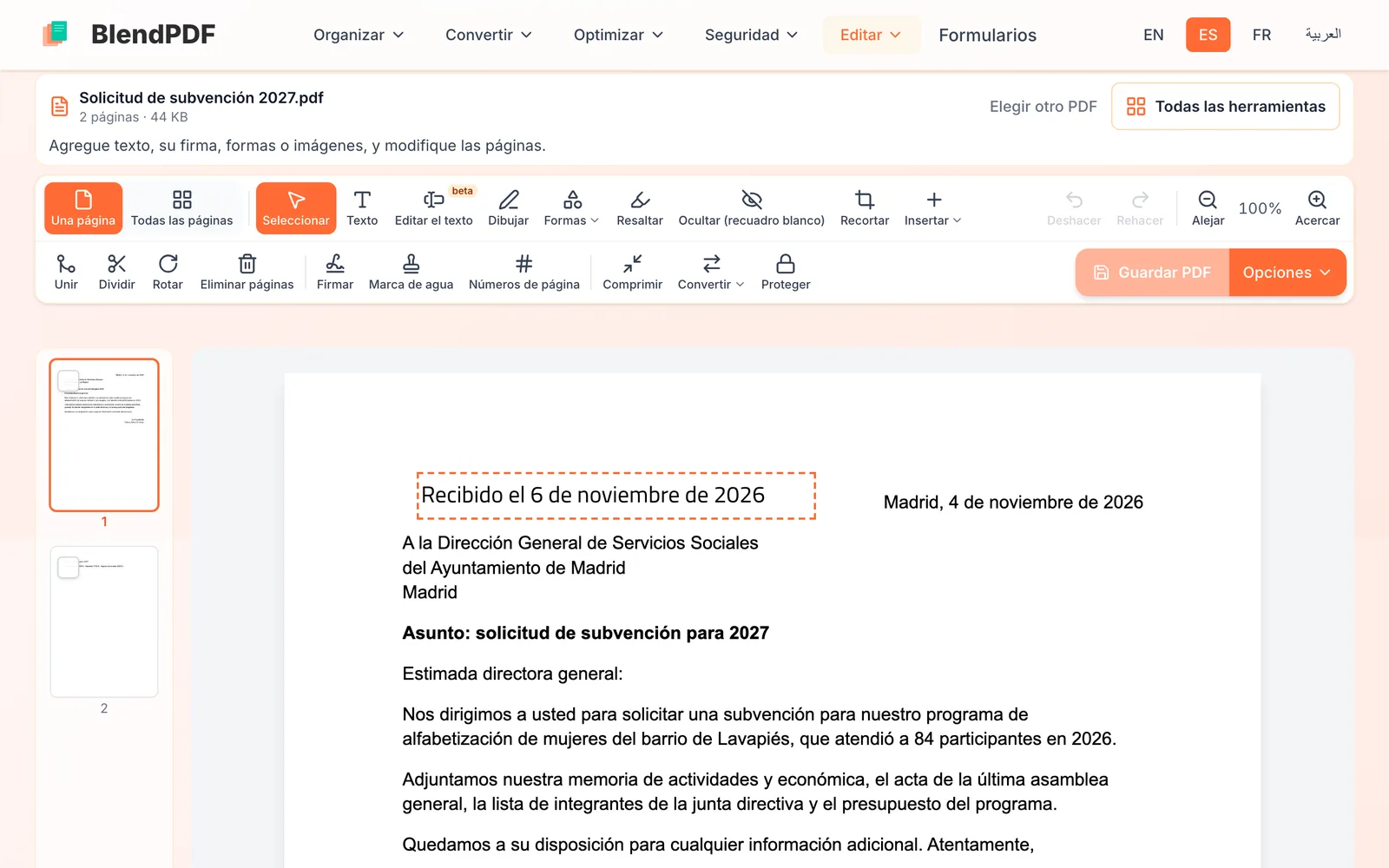
Cambie una línea que ya está en el PDF
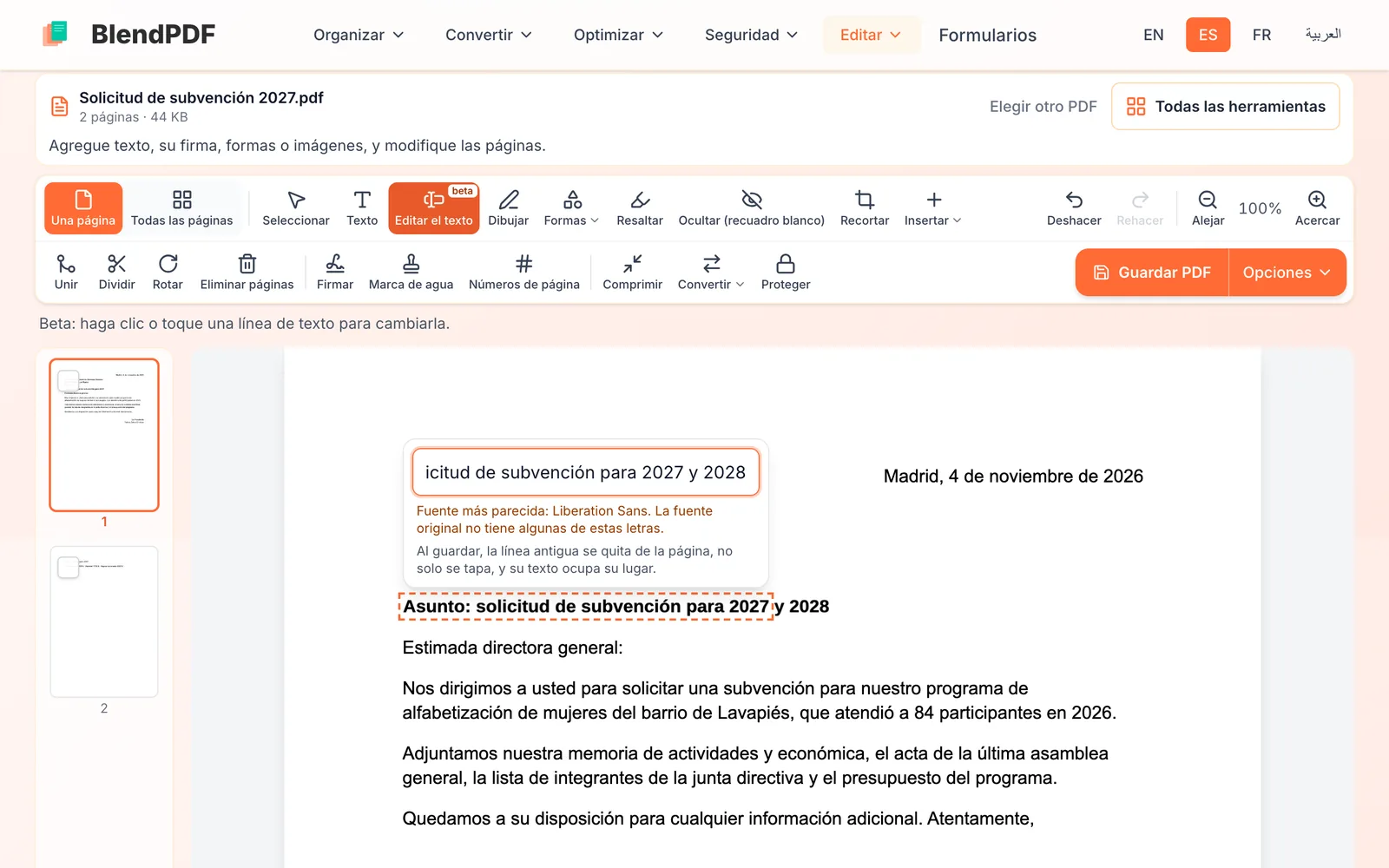
Haga clic en Editar el texto y luego en la línea que quiere cambiar. Escriba el nuevo texto en el cuadro que se abre: la página muestra el resultado mientras escribe. Al guardar, la línea anterior se quita de la página, no solo queda cubierta.
Guarde
Haga clic en Guardar PDF. Puede seguir editando y volver a guardar tantas veces como quiera.
Para tener en cuenta
- Si hay que reescribir un párrafo entero
- Editar el texto cambia una línea a la vez. Para cambios más grandes, convierta el PDF a Word, edítelo allí y vuelva a guardarlo como PDF.
- Una página escaneada
- Las palabras forman parte de una imagen. Tápelas con Ocultar (recuadro blanco) y escriba encima con Texto, o primero haga que el escaneo se pueda buscar con OCR.
- Las fuentes
- Cuando la fuente original no tiene alguna de las letras que usted escribió, BlendPDF usa la fuente más parecida que tiene y se lo indica.