Cómo agregar un membrete a un PDF
2 min · Actualizado en noviembre de 2026
Pasos
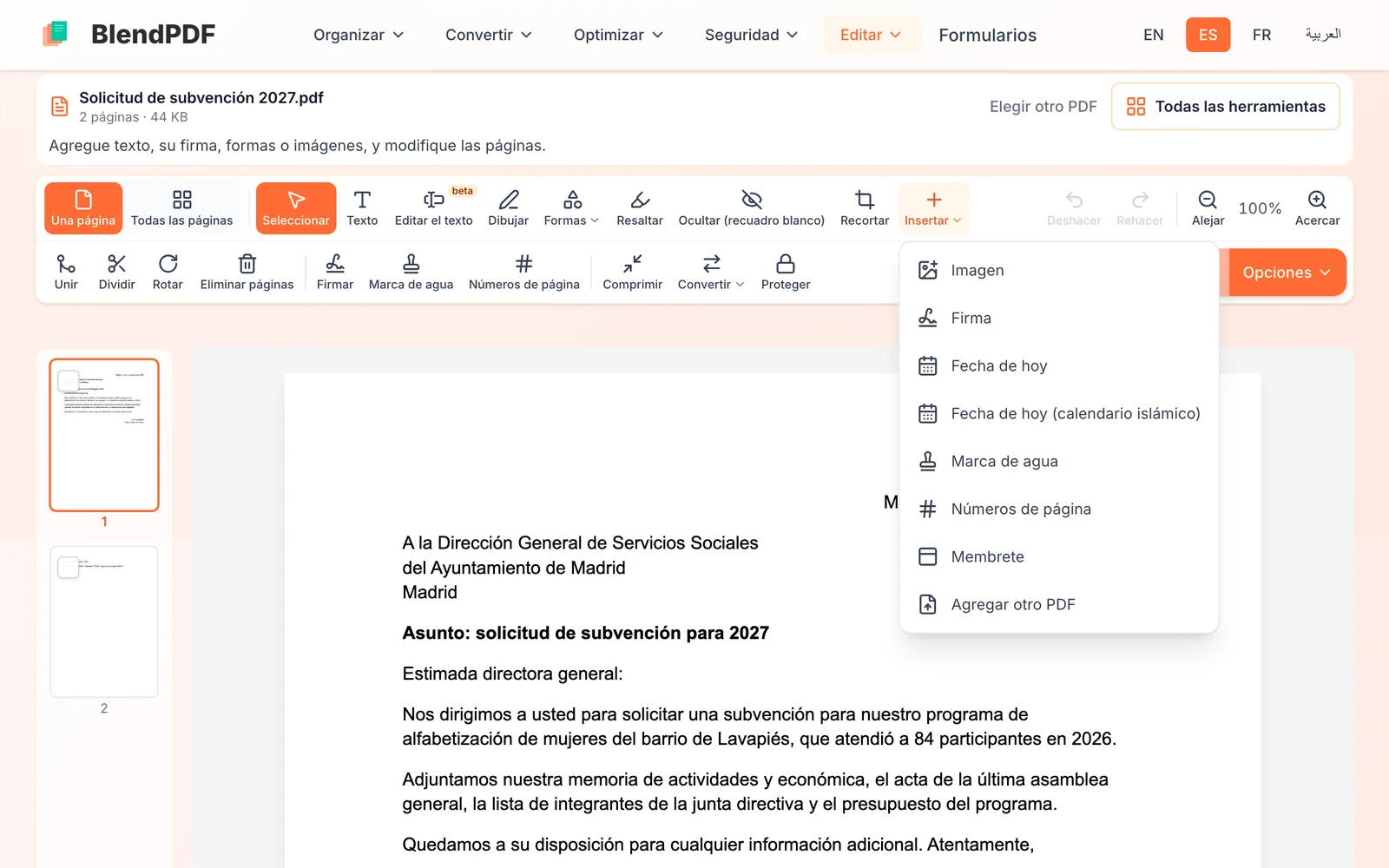
Elija “Insertar” y luego “Membrete”
Abra la carta o el informe en la página Editar PDF. En la barra de herramientas, haga clic en Insertar y luego en Membrete. Se abre un panel junto a la página, o debajo de ella en un teléfono.
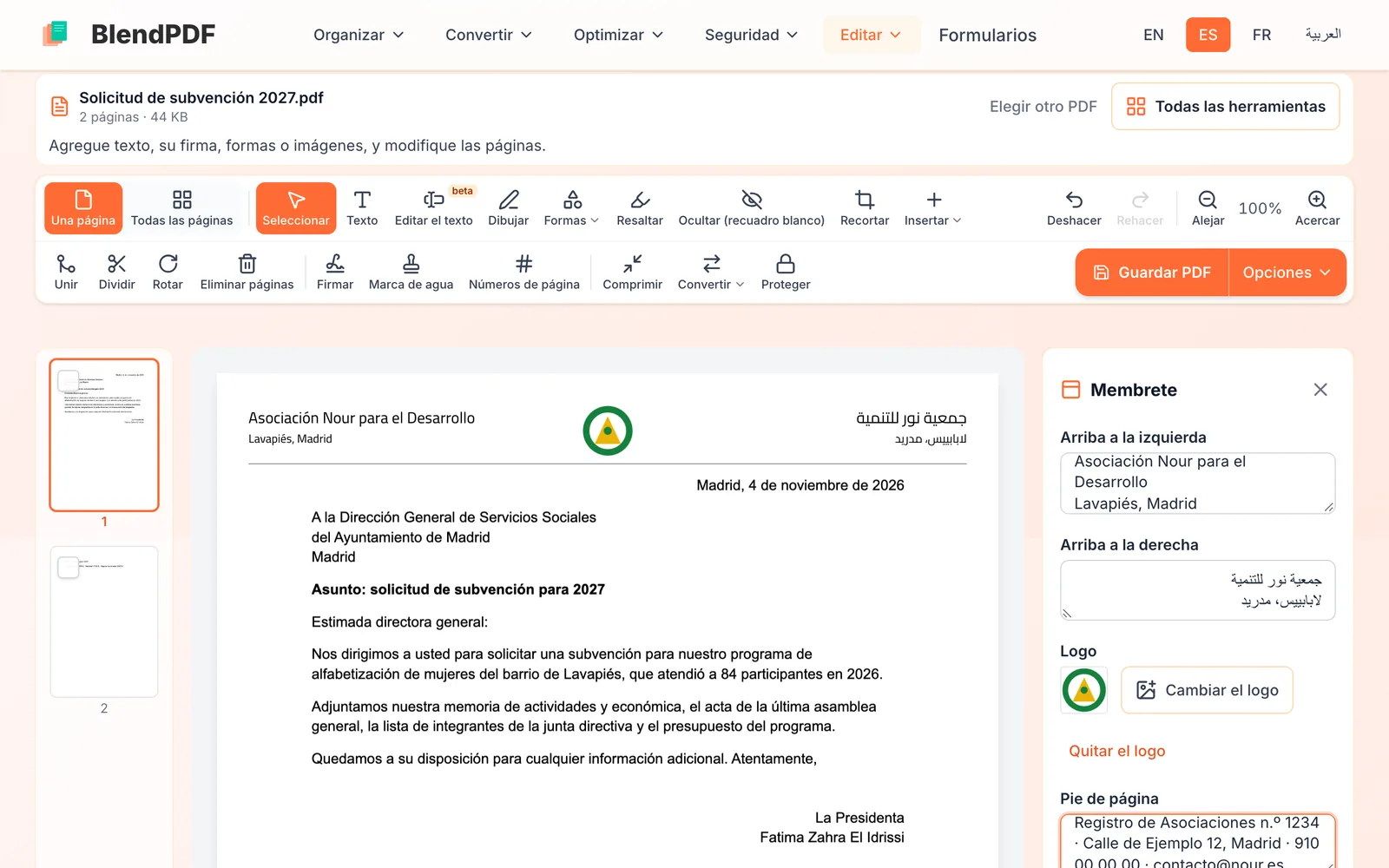
Complete los dos lados, el logo y el pie de página
La primera línea de cada lado es su nombre, en letra un poco más grande; las líneas siguientes son sus datos. Muchos membretes llevan el nombre en español a la izquierda y en árabe a la derecha. Elegir un logo coloca su logo en el centro. Pie de página sirve para la dirección, el teléfono, el correo electrónico o el número de registro.
Elija las páginas y guarde
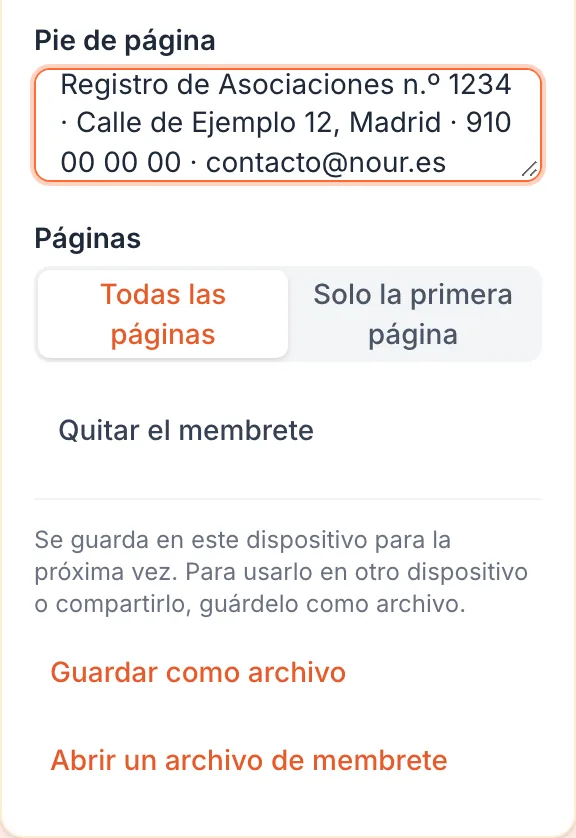
Elija Todas las páginas o Solo la primera página y haga clic en Guardar PDF. Si una página tiene texto donde va el membrete, BlendPDF baja un poco el contenido de esa página, y solo lo reduce si no hay otra forma, para que no quede nada cubierto.
Úselo de nuevo o compártalo con su equipo
El membrete se queda en este dispositivo: la próxima vez que elija Membrete, se coloca solo. Para usarlo en otro dispositivo o dárselo a un colega, haga clic en Guardar como archivo y envíele el archivo; esa persona lo abre con Abrir un archivo de membrete.
Para tener en cuenta
- Árabe y español en un mismo membrete
- Cada lado sigue la dirección de su propio texto, así que el árabe se lee de derecha a izquierda, y en el PDF guardado sigue siendo texto real, que se puede buscar.
- Un nombre largo
- Pasa a una segunda línea en vez de volverse diminuto. Deje el pie de página en una sola línea: se lee mejor.
- Páginas giradas o recortadas
- En una página que giró o recortó en el editor, el membrete se dibuja en el margen superior sin mover la página.