Cómo unir, dividir y reordenar las páginas de un PDF
3 min · Actualizado en noviembre de 2026
Pasos
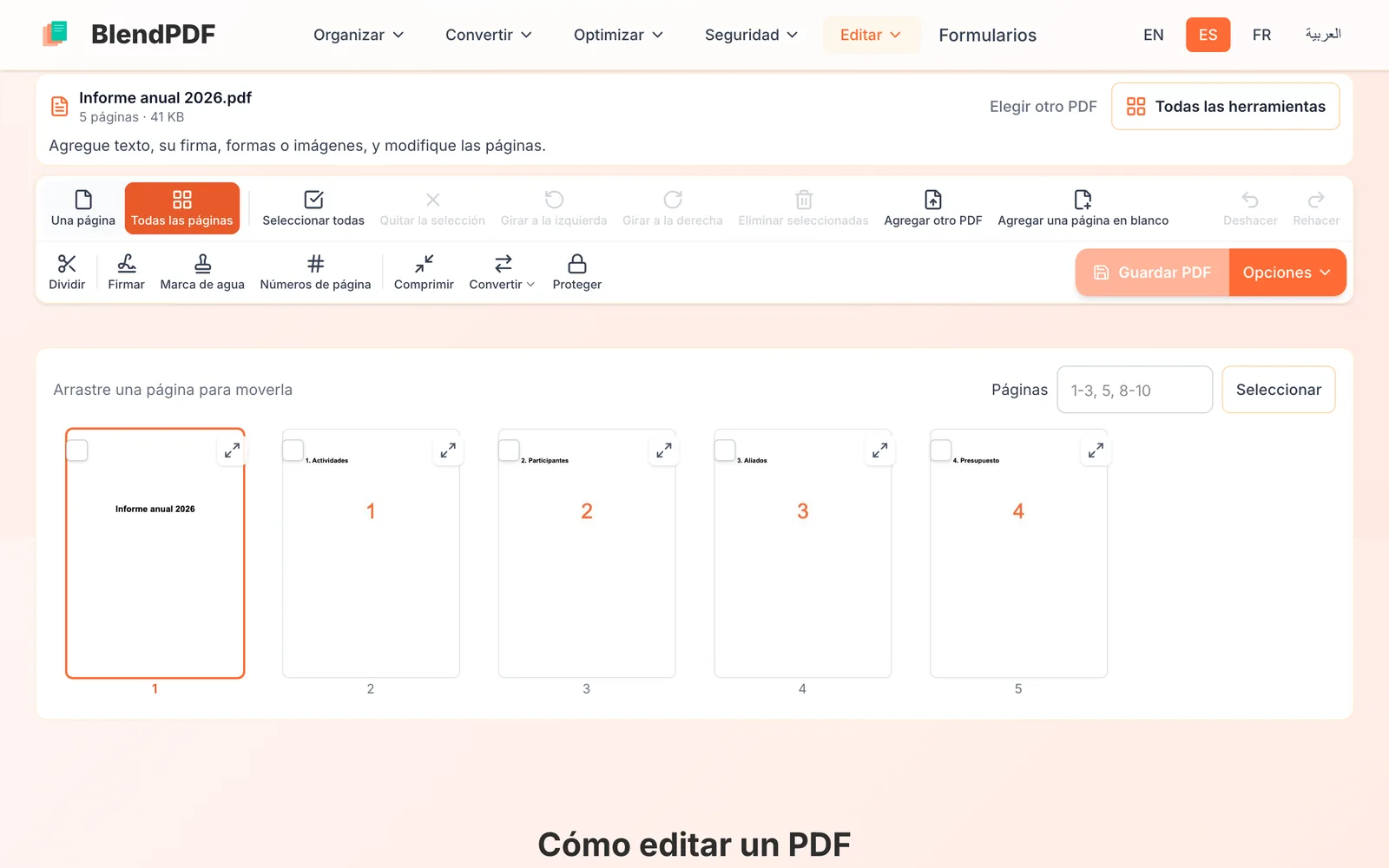
Vea todas las páginas y arrástrelas para reordenarlas
Haga clic en Todas las páginas, encima de la página. Arrastre una página para moverla. Seleccione una o varias páginas y use Girar a la izquierda, Girar a la derecha o Eliminar seleccionadas para cambiarlas todas a la vez.
Divida un PDF en varios archivos
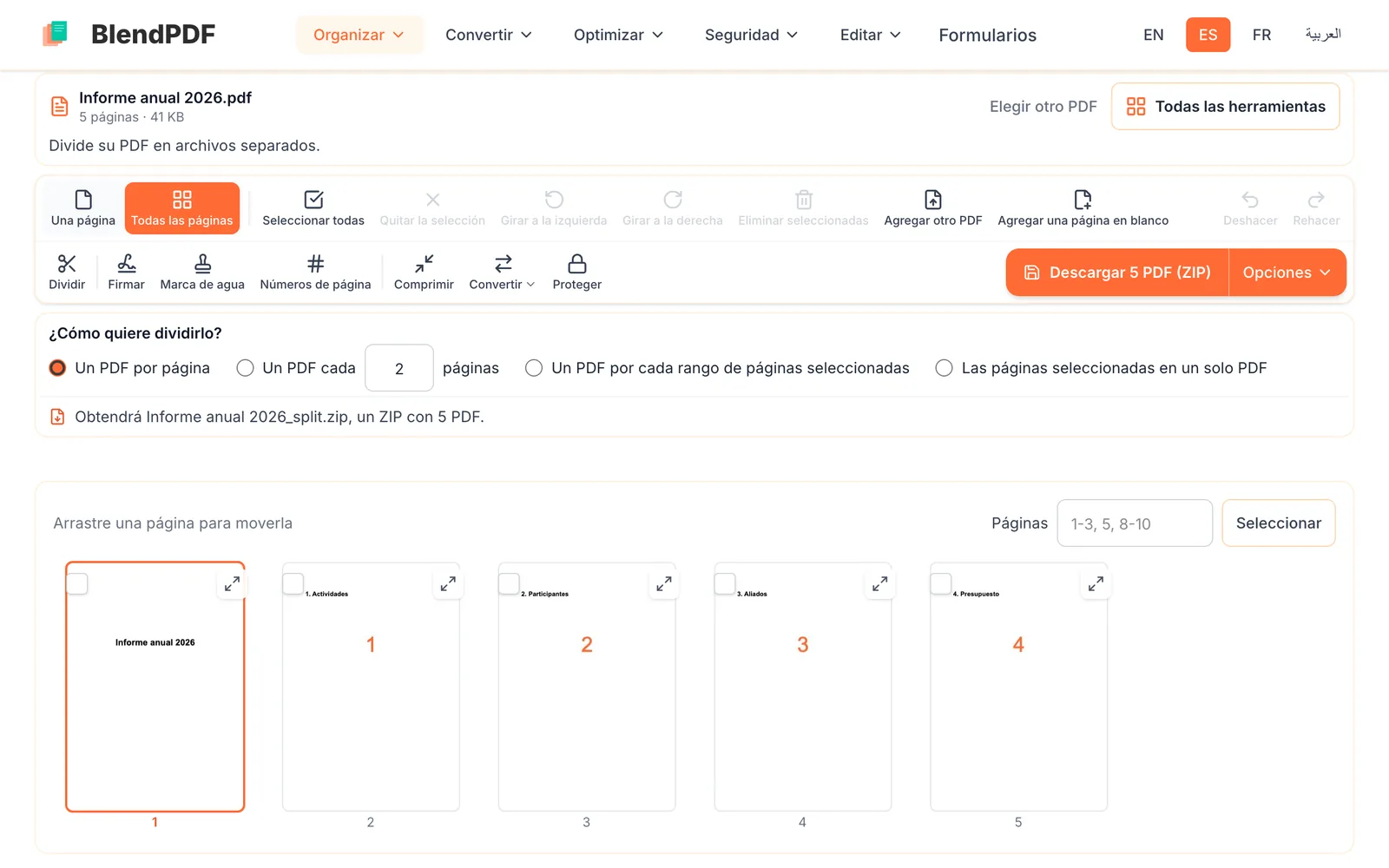
Abra el PDF en Dividir PDF, o haga clic en Dividir. Elija un PDF por página, un PDF cada cierto número de páginas, un PDF por cada rango de páginas seleccionadas o las páginas seleccionadas en un solo PDF. La línea que aparece debajo de las opciones le indica exactamente qué archivos va a obtener.
Una varios PDF en uno solo
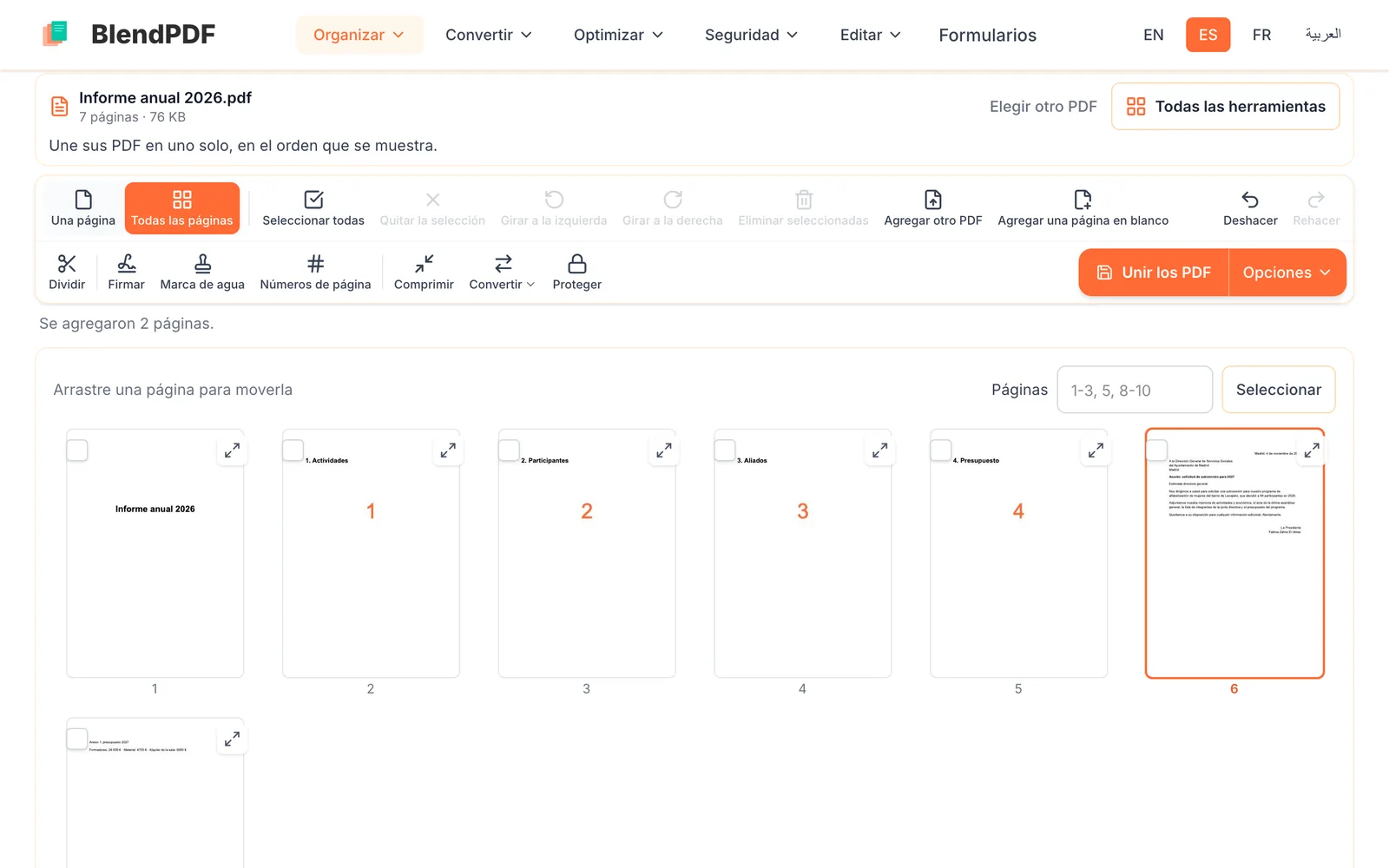
En Unir PDF, suelte todos sus archivos a la vez, o abra uno y haga clic en Agregar otro PDF para cada uno de los demás. Sus páginas se juntan en una sola lista: arrástrelas al orden que quiera y haga clic en Unir los PDF.
Para tener en cuenta
- Cuántos archivos
- Puede unir hasta 20 PDF a la vez, con un máximo de 100 MB en total.
- Páginas escaneadas al revés
- Gírelas en Todas las páginas antes de guardar; el giro queda guardado en el archivo.
- Conservar solo algunas páginas
- Selecciónelas, abra Opciones y elija Solo las páginas seleccionadas.