Cómo funciona BlendPDF: abra un PDF una vez y use todas las herramientas
2 min · Actualizado en noviembre de 2026
Pasos
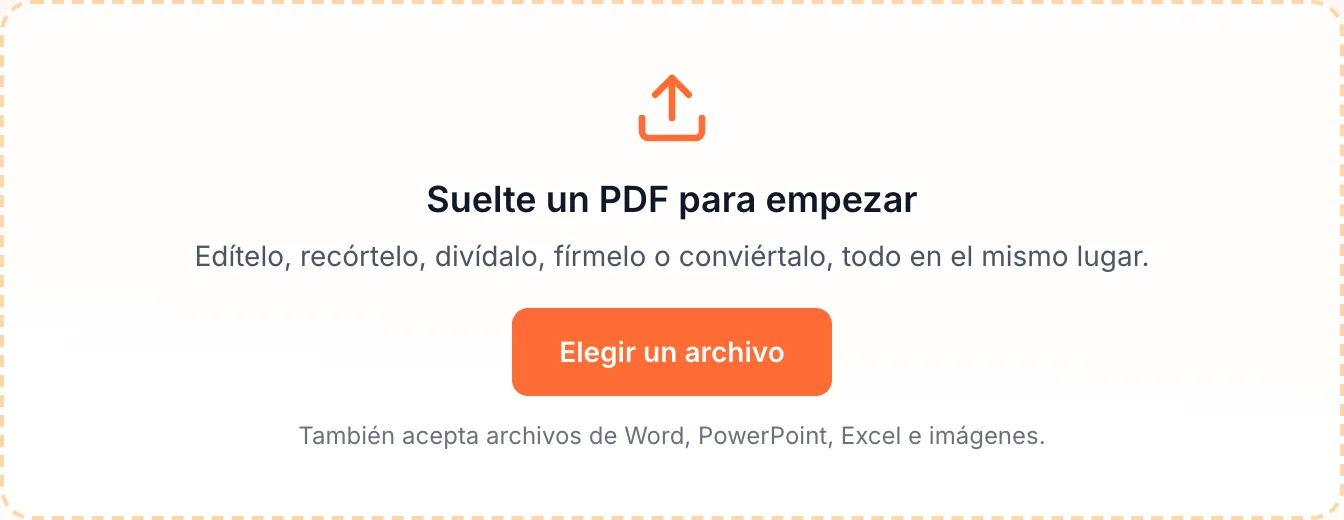
Suelte su archivo en la página de inicio
Arrastre un PDF al recuadro Suelte un PDF para empezar, o haga clic en cualquier parte de ese recuadro para elegir uno. También acepta archivos de Word, PowerPoint y Excel, e imágenes: se abren en la herramienta que los convierte en PDF.
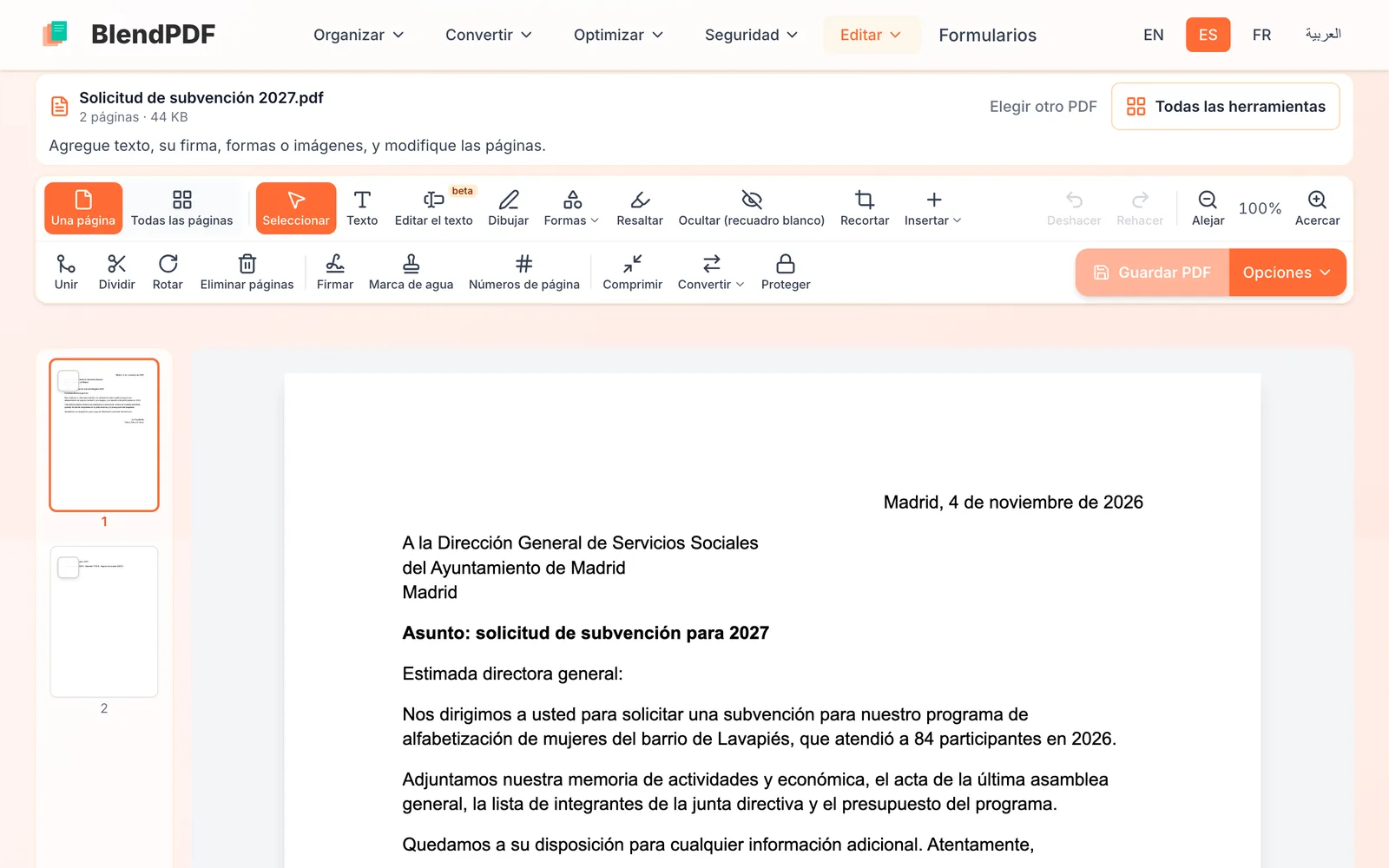
Conozca la barra de herramientas
La primera fila trabaja sobre la página que tiene delante: Texto, Editar el texto, Dibujar, Formas, Resaltar, Ocultar (recuadro blanco), Recortar e Insertar (una imagen, su firma, la fecha, una marca de agua, números de página, un membrete u otro PDF). La segunda fila trabaja sobre el archivo completo: Unir, Dividir, Rotar, Eliminar páginas, Firmar, Marca de agua, Números de página, Comprimir, Convertir y Proteger.
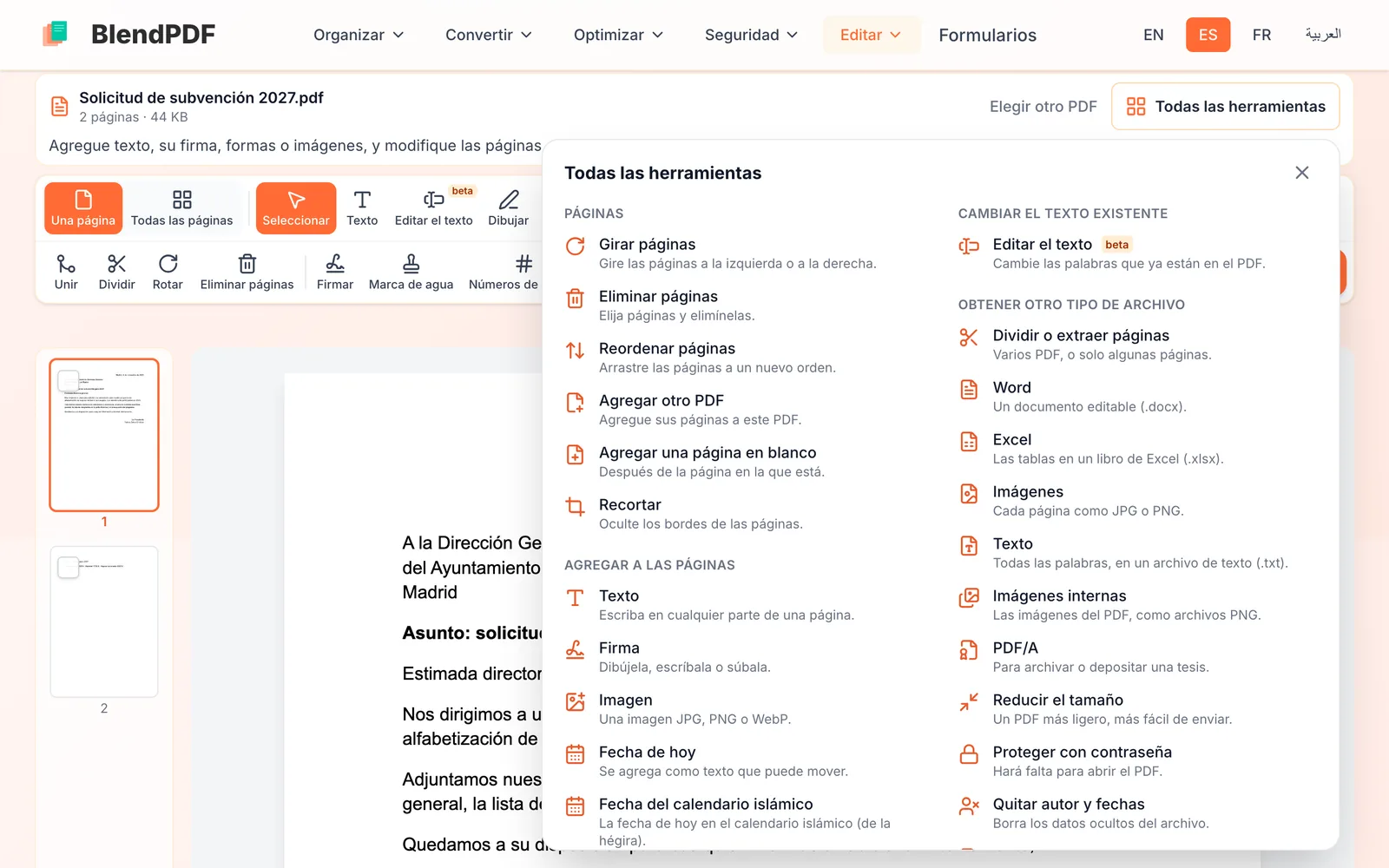
¿No sabe dónde está algo? Abra “Todas las herramientas”
Todas las herramientas muestra todo lo que BlendPDF puede hacer con este archivo, agrupado según lo que quiera hacer: cambiar páginas, agregar a las páginas, cambiar el texto existente, obtener otro tipo de archivo o arreglar el archivo. Elija una y se abrirá aquí mismo, sobre el mismo archivo.
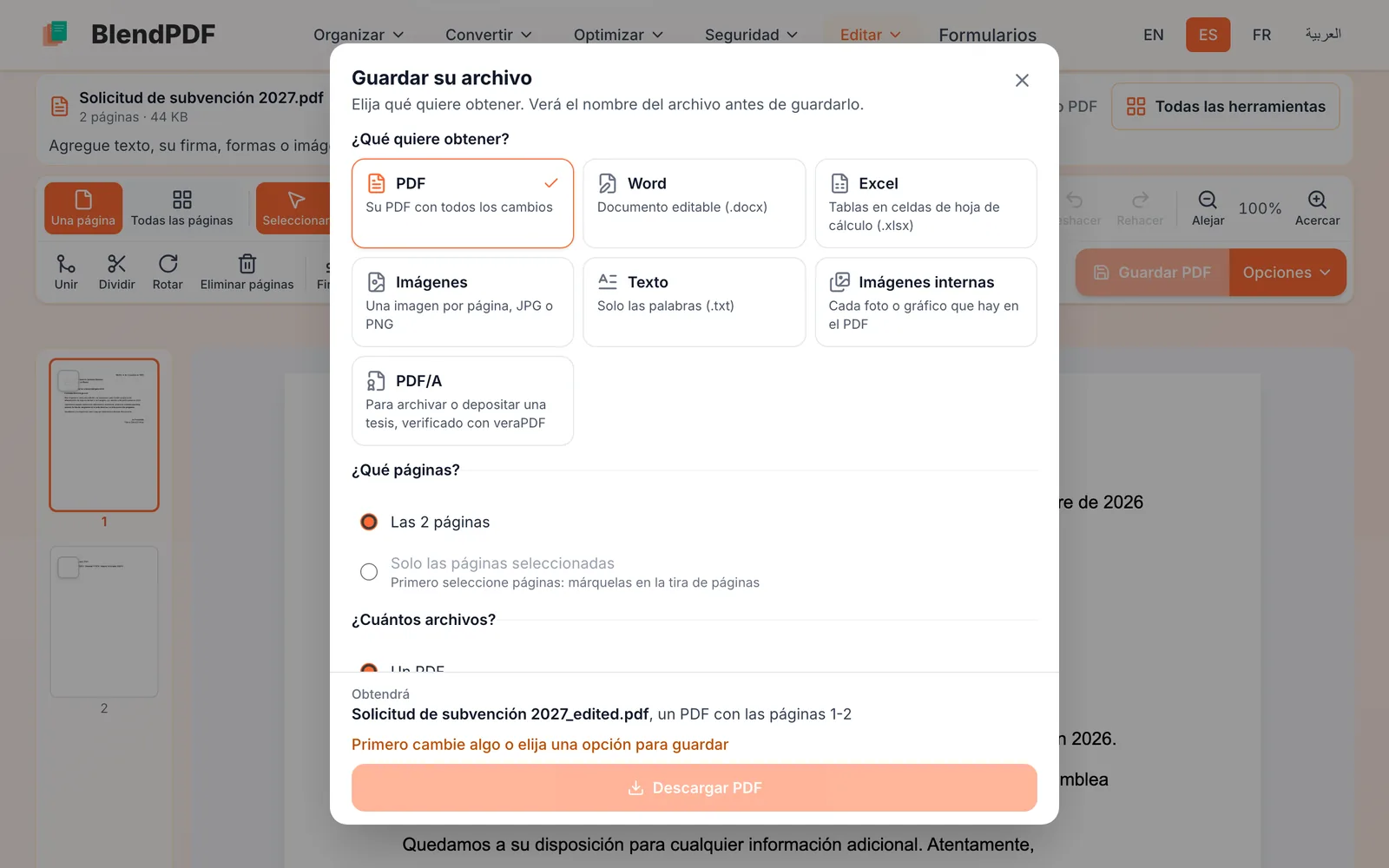
Guarde y elija lo que quiere obtener
Guardar PDF le entrega el PDF con todos los cambios. Opciones muestra todas las posibilidades: un archivo de Word, Excel, imágenes o texto en lugar del PDF, solo algunas páginas, un archivo por página, un archivo más pequeño, una contraseña. La parte inferior de la ventana siempre indica lo que va a obtener antes de descargarlo.
Para tener en cuenta
- Los cambios se aplican al guardar
- “Deshacer” y “Rehacer” funcionan en todas las herramientas, y puede guardar tantas veces como quiera mientras sigue trabajando.
- Adónde va su archivo
- Editar, firmar y organizar páginas se hace en su navegador: el archivo se queda en su dispositivo. Algunas herramientas, como comprimir o leer el texto de un documento escaneado (OCR), usan nuestro servidor, y esos archivos se eliminan en menos de una hora.
- En el teléfono
- Todo funciona en un teléfono. La página aparece arriba y el panel de la herramienta que eligió se abre debajo.