Guides BlendPDF
Des guides courts et concrets pour ce que l’on fait le plus souvent avec un PDF. Chacun montre les vrais écrans, dans l’ordre où vous les verrez.
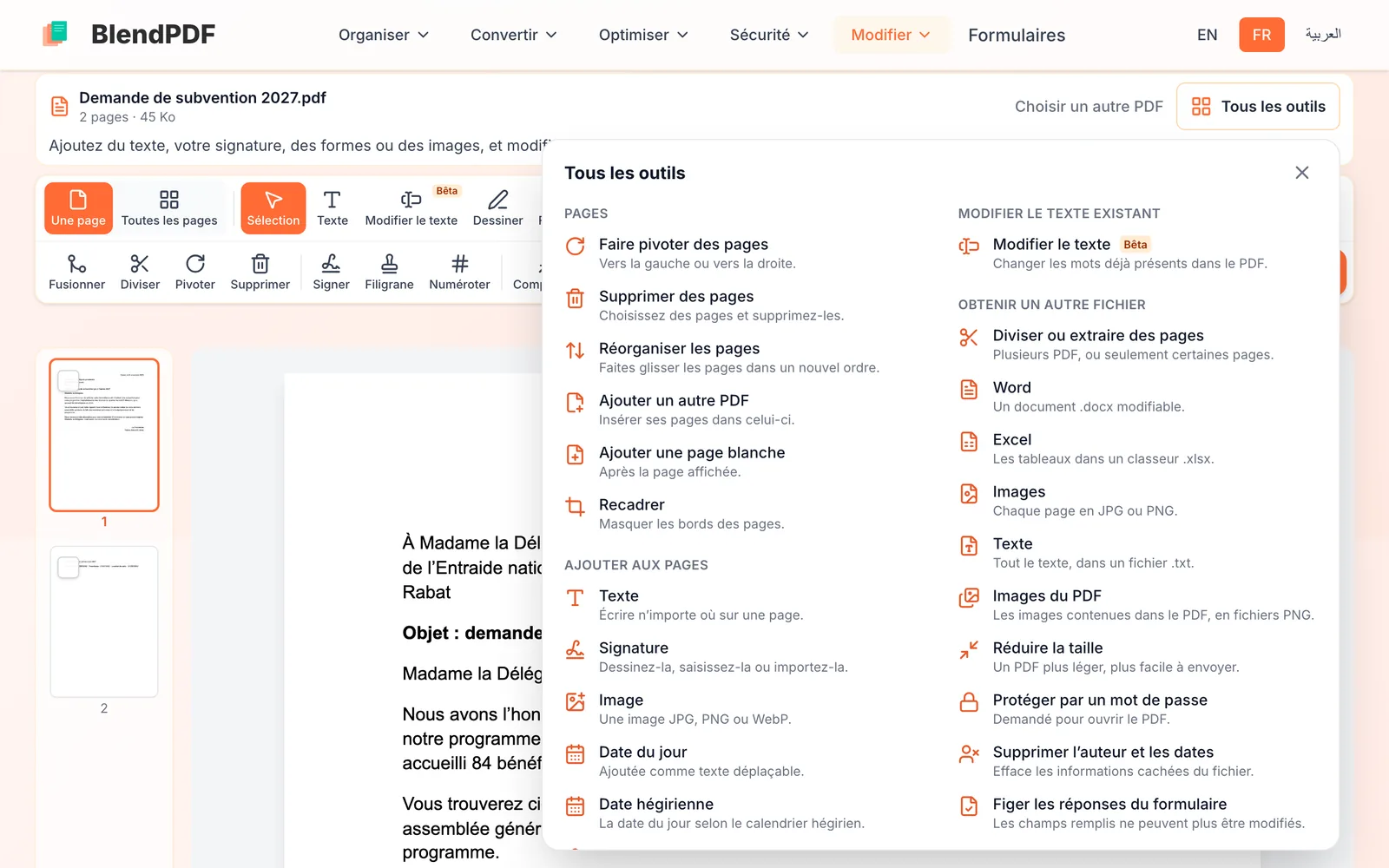
Comment fonctionne BlendPDF : un PDF ouvert une fois, tous les outils
Ouvrez votre PDF une seule fois. Chaque outil travaille ensuite sur ce même fichier : ajouter du texte ou une signature, déplacer des pages, réduire sa taille ou le transformer en Word. Rien ne change dans votre fichier tant que vous n’avez pas enregistré.
2 min
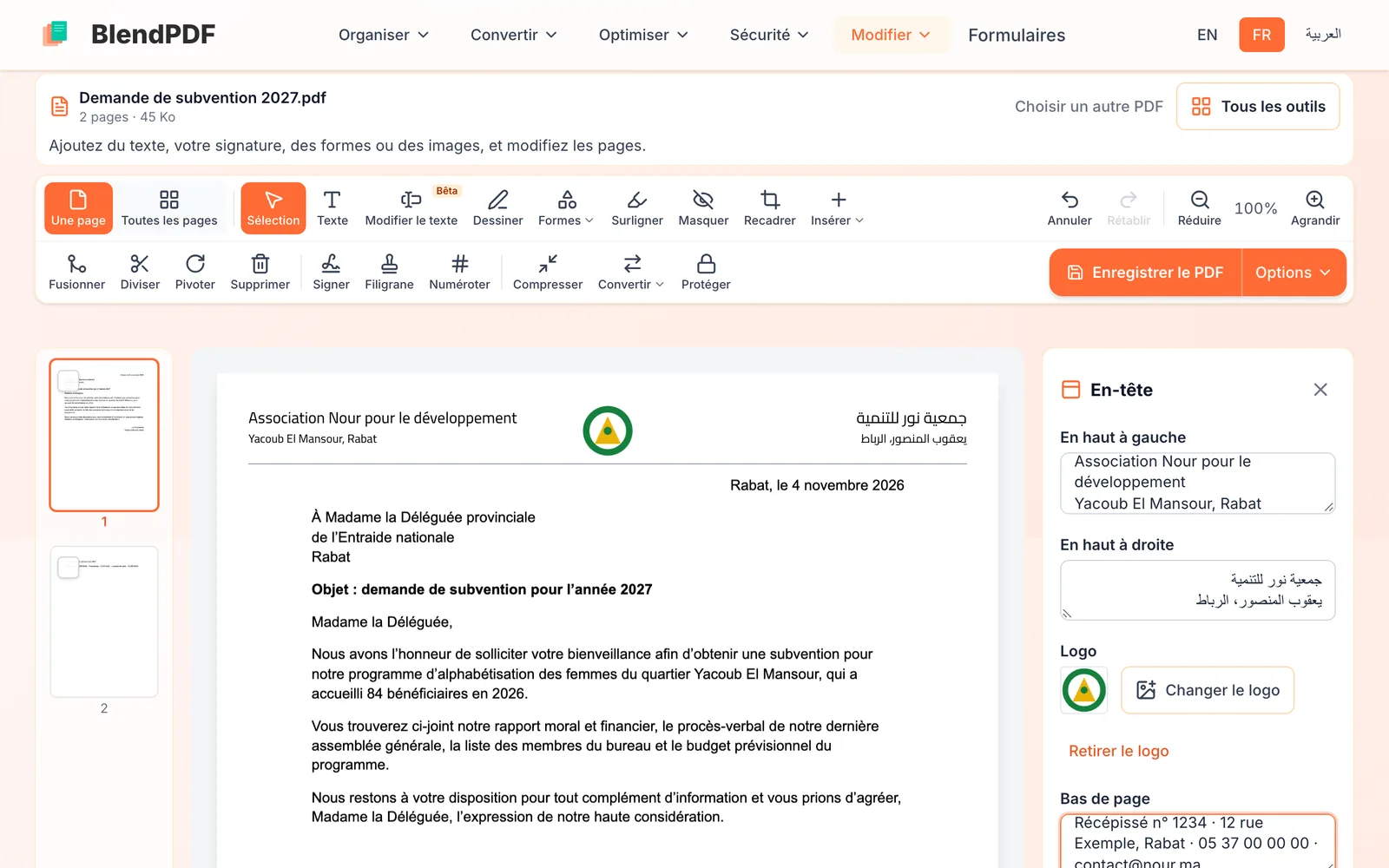
Comment ajouter un en-tête à un PDF
Ouvrez le PDF, choisissez Insérer puis En-tête, et remplissez le haut à gauche, le haut à droite, le logo et le bas de page. L’en-tête s’affiche sur la page au fil de la saisie. BlendPDF le garde sur votre appareil : la prochaine fois, il se pose en un clic.
2 min

Comment signer un PDF et y apposer un cachet
Ouvrez le PDF, choisissez Insérer puis Signature, et dessinez, saisissez ou importez votre signature ou votre cachet. La photo d’un cachet perd son fond de papier : il se pose sur la page comme de l’encre. Cochez Garder sur cet appareil pour la prochaine fois et il sera à un clic la prochaine fois.
2 min
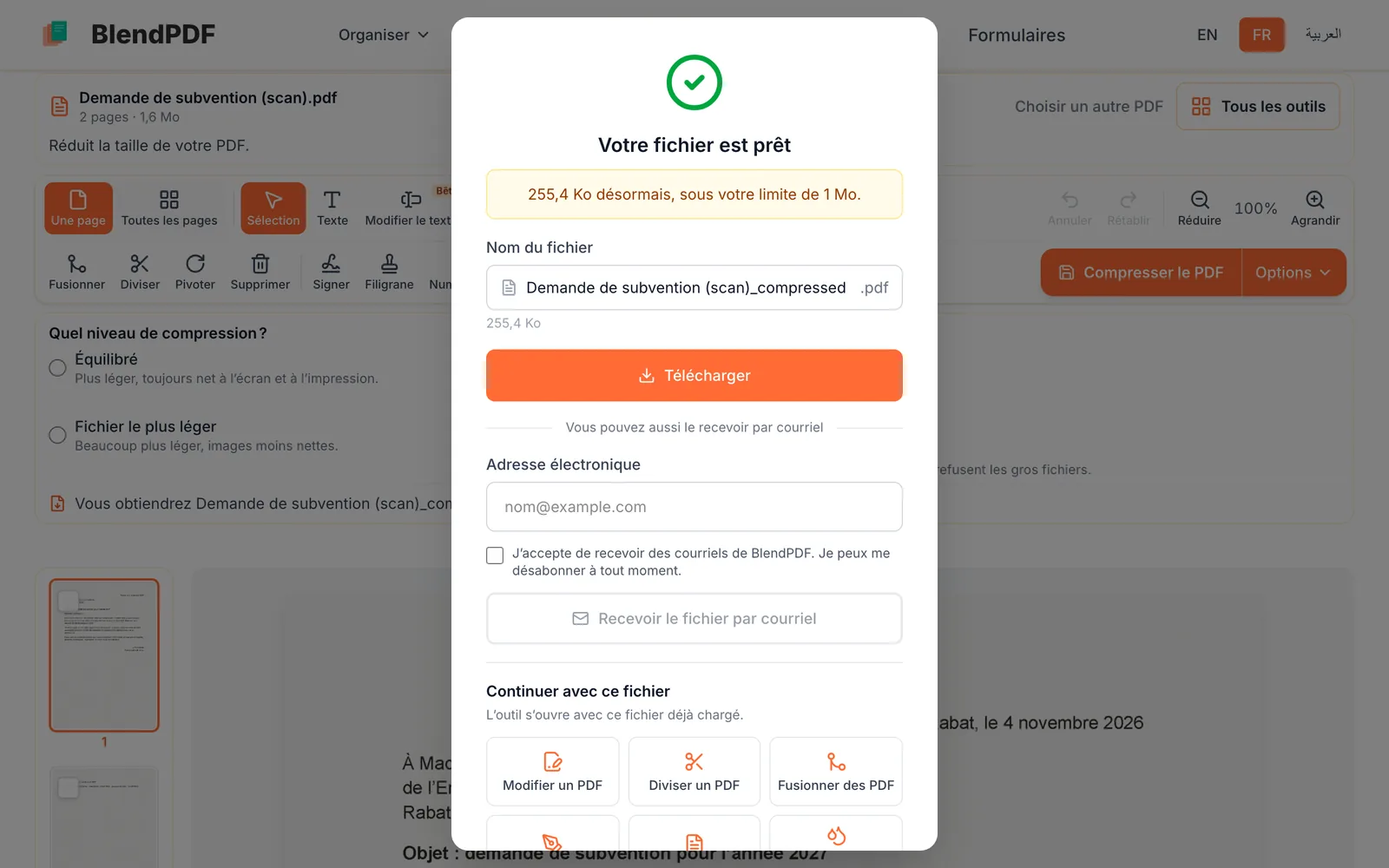
Comment réduire un PDF à moins de 2 Mo (ou toute autre limite)
Ouvrez le PDF sur Compresser un PDF, choisissez Sous une taille maximale, saisissez la limite demandée par le formulaire (par exemple 2) et cliquez sur Compresser le PDF. BlendPDF essaie plusieurs réglages et garde le plus net qui respecte la limite. Si aucun n’y parvient, il indique la taille minimale atteinte.
1 min
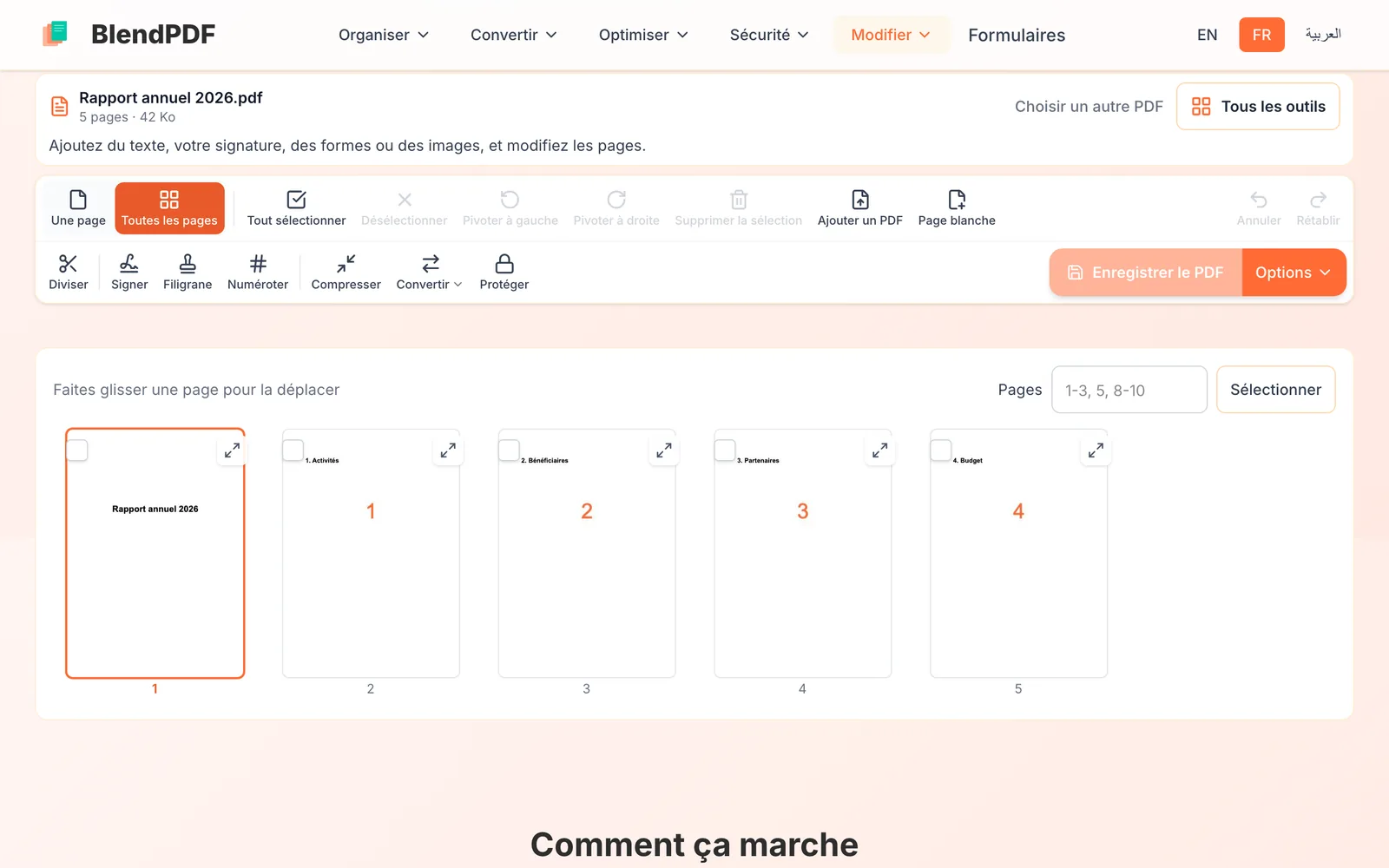
Comment fusionner, diviser et réorganiser les pages d’un PDF
Ouvrez votre PDF et cliquez sur Toutes les pages pour voir chaque page : faites glisser une page pour la déplacer, cochez des pages pour les faire pivoter ou les supprimer. Pour réunir des fichiers, utilisez Fusionner des PDF ou Ajouter un PDF. Pour couper un fichier en plusieurs, utilisez Diviser et choisissez comment.
3 min
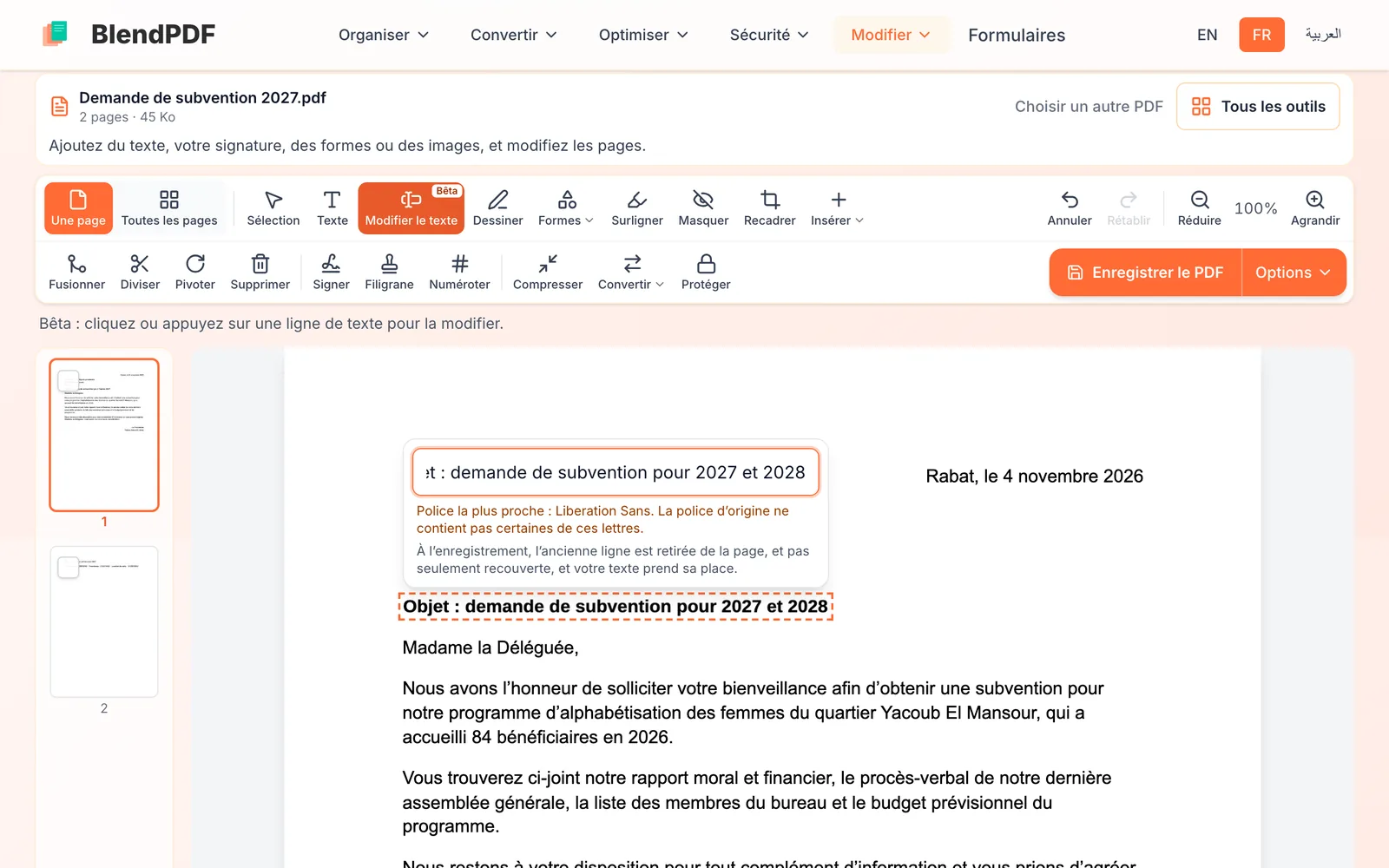
Comment ajouter ou modifier du texte dans un PDF
Pour ajouter du texte, choisissez Texte, cliquez à l’endroit voulu et tapez. Pour modifier une ligne déjà présente dans le PDF, choisissez Modifier le texte, cliquez sur la ligne et saisissez la nouvelle formulation : BlendPDF retire l’ancienne ligne et écrit la nouvelle dans la police la plus proche dont il dispose.
2 min