Comment fusionner, diviser et réorganiser les pages d’un PDF
3 min · Mis à jour en novembre 2026
Étapes
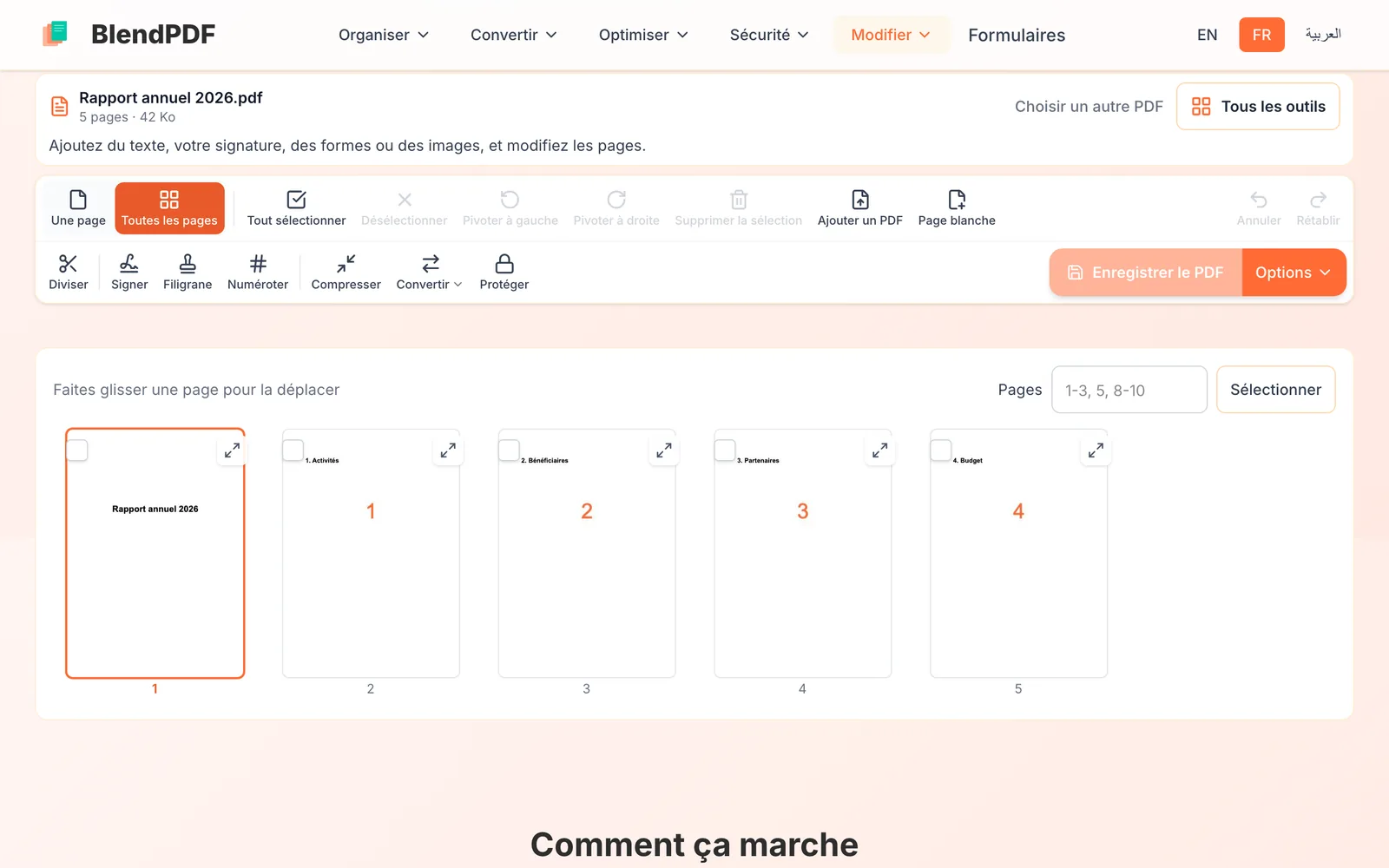
Affichez toutes les pages, puis faites-les glisser
Cliquez sur Toutes les pages au-dessus de la page. Faites glisser une page pour la déplacer. Cochez une ou plusieurs pages, puis utilisez Pivoter à gauche, Pivoter à droite ou Supprimer la sélection pour les modifier toutes à la fois.
Divisez un PDF en plusieurs fichiers
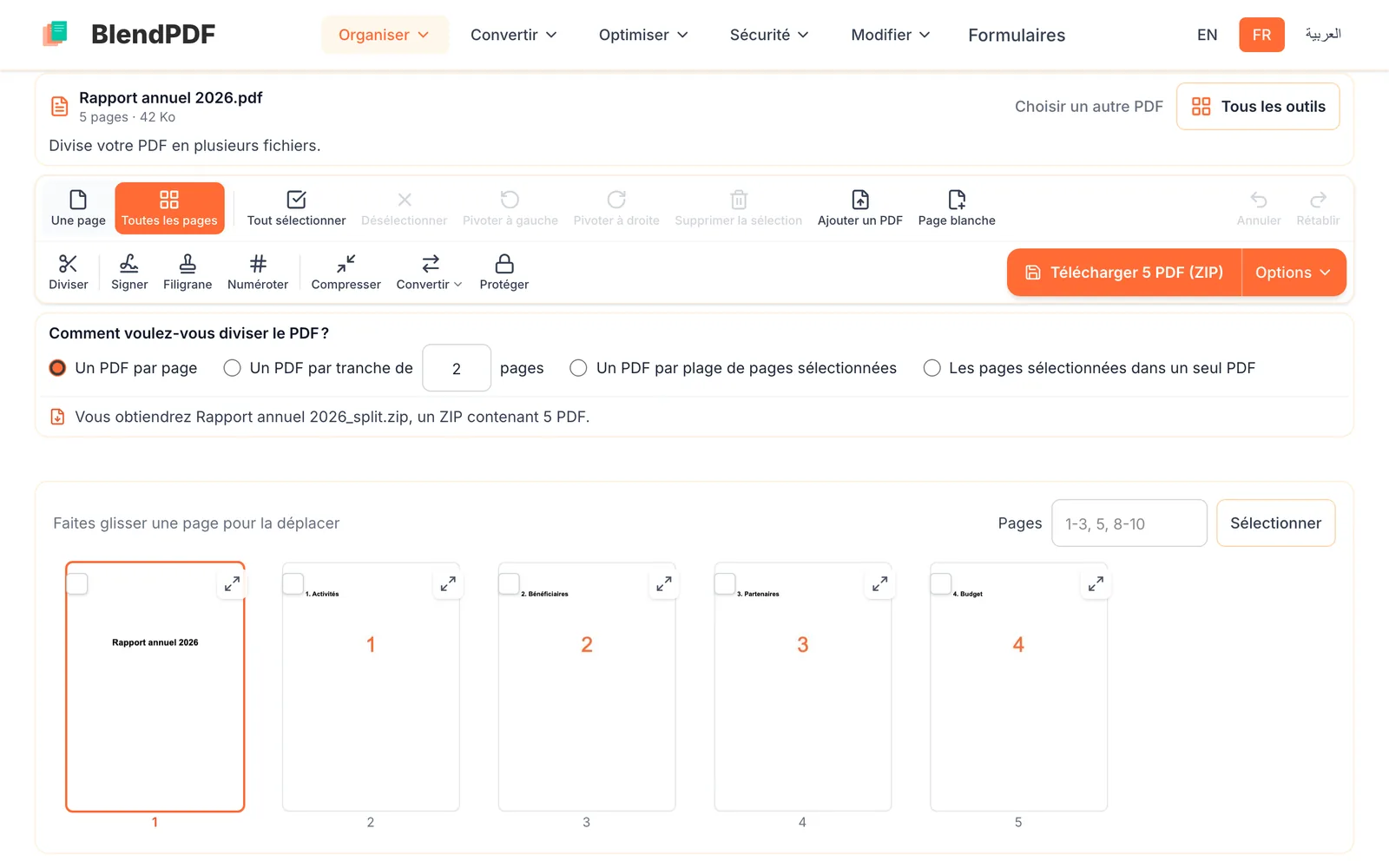
Ouvrez le PDF sur Diviser un PDF, ou cliquez sur Diviser. Choisissez un PDF par page, un PDF toutes les quelques pages, un PDF par plage de pages sélectionnées, ou les pages sélectionnées dans un seul PDF. La ligne sous les choix indique exactement les fichiers que vous obtiendrez.
Fusionnez plusieurs PDF en un seul
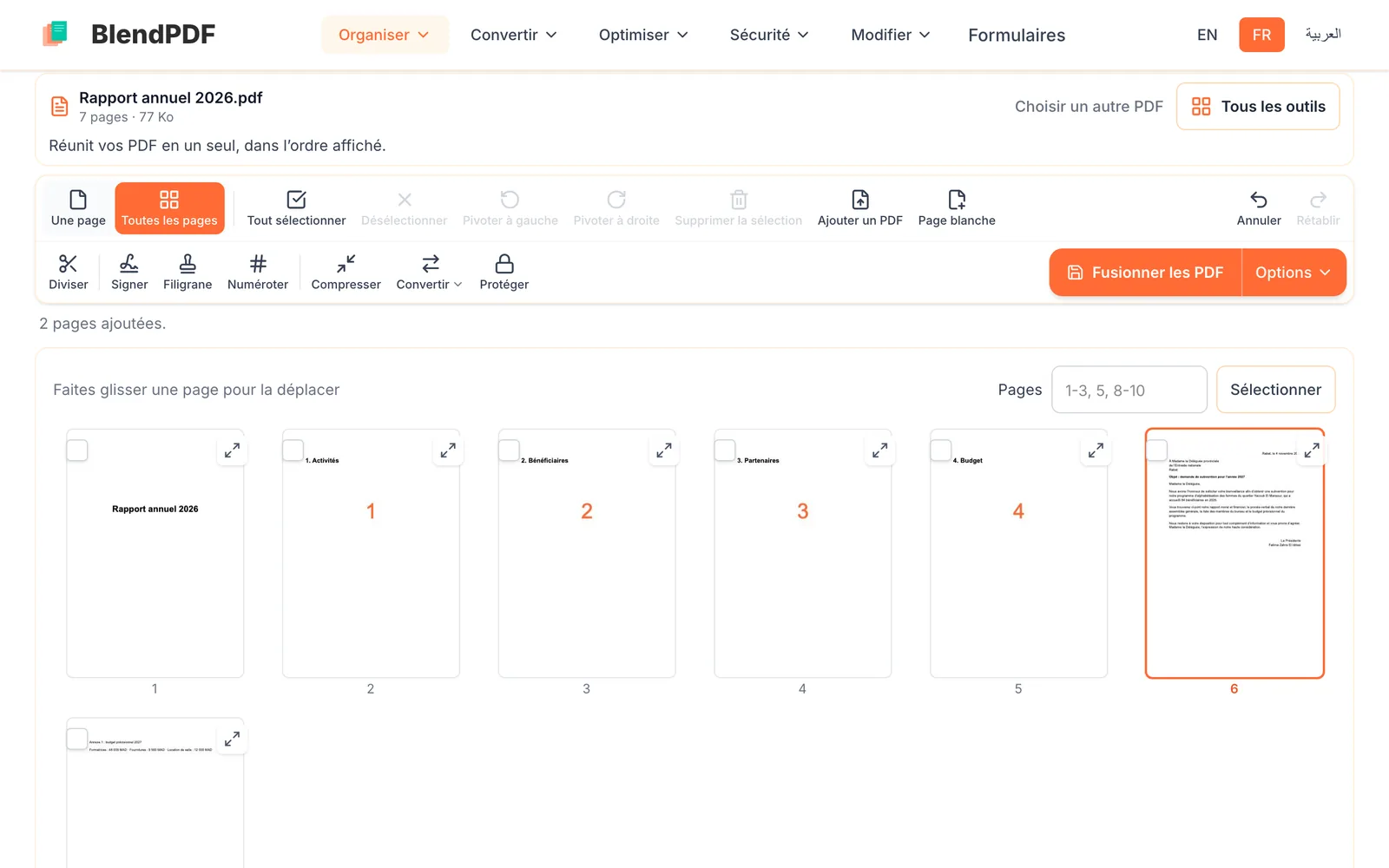
Sur Fusionner des PDF, déposez tous vos fichiers d’un coup, ou ouvrez-en un et cliquez sur Ajouter un PDF pour chacun des autres. Leurs pages forment une seule liste : faites-les glisser dans l’ordre voulu, puis cliquez sur Fusionner les PDF.
Bon à savoir
- Combien de fichiers
- Jusqu’à 20 PDF par fusion, 100 Mo au total.
- Des pages scannées à l’envers
- Faites-les pivoter dans Toutes les pages avant d’enregistrer ; la rotation est enregistrée dans le fichier.
- Ne garder que certaines pages
- Cochez-les, ouvrez Options et choisissez Uniquement les pages sélectionnées.