Comment réduire un PDF à moins de 2 Mo (ou toute autre limite)
1 min · Mis à jour en novembre 2026
Étapes
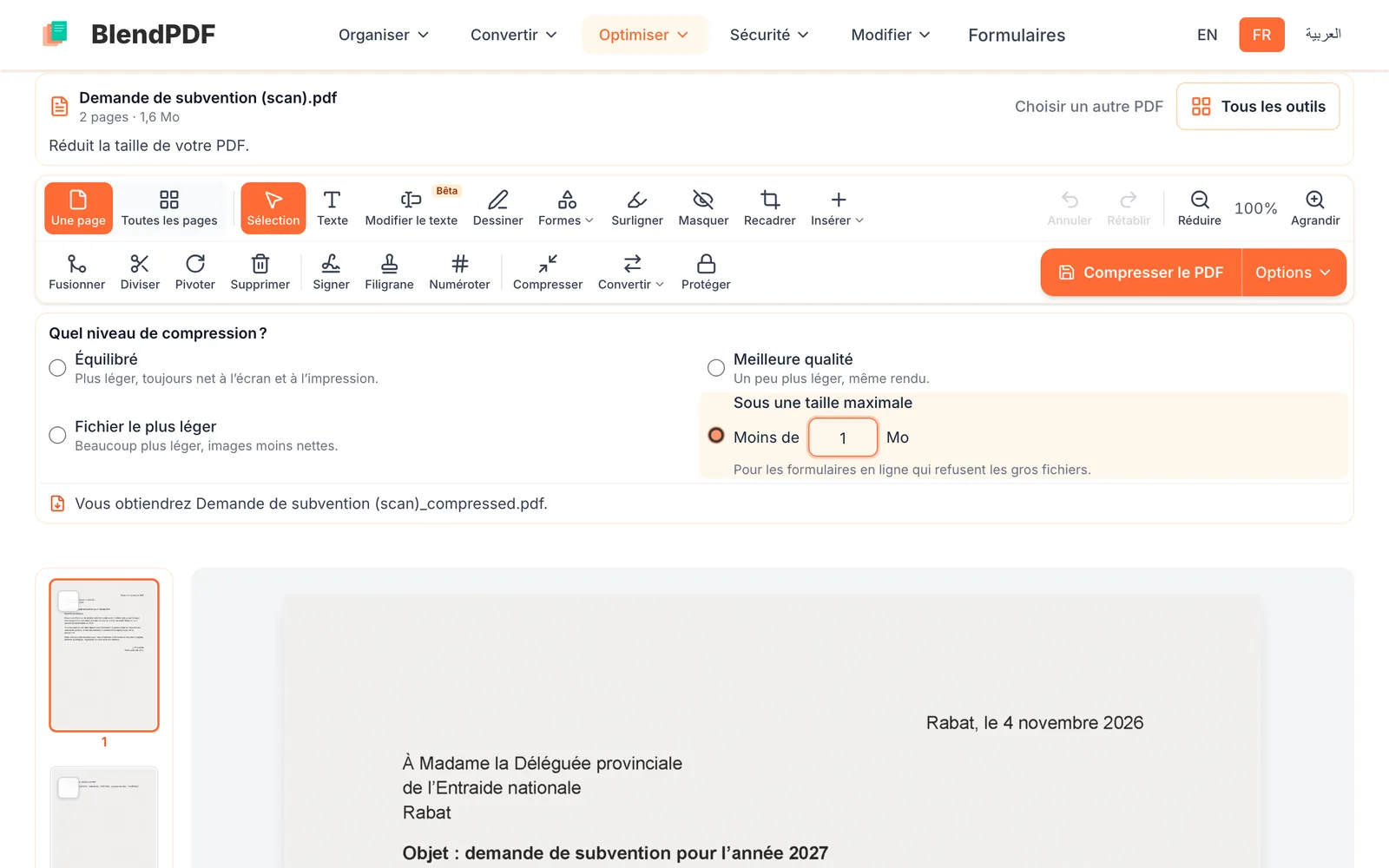
Choisissez « Sous une taille maximale » et indiquez la limite
Sur Compresser un PDF, choisissez Sous une taille maximale et saisissez le nombre de mégaoctets autorisé par le formulaire, par exemple 1 ou 2. Les décimales fonctionnent aussi : 1,5.
Compressez, puis vérifiez la nouvelle taille
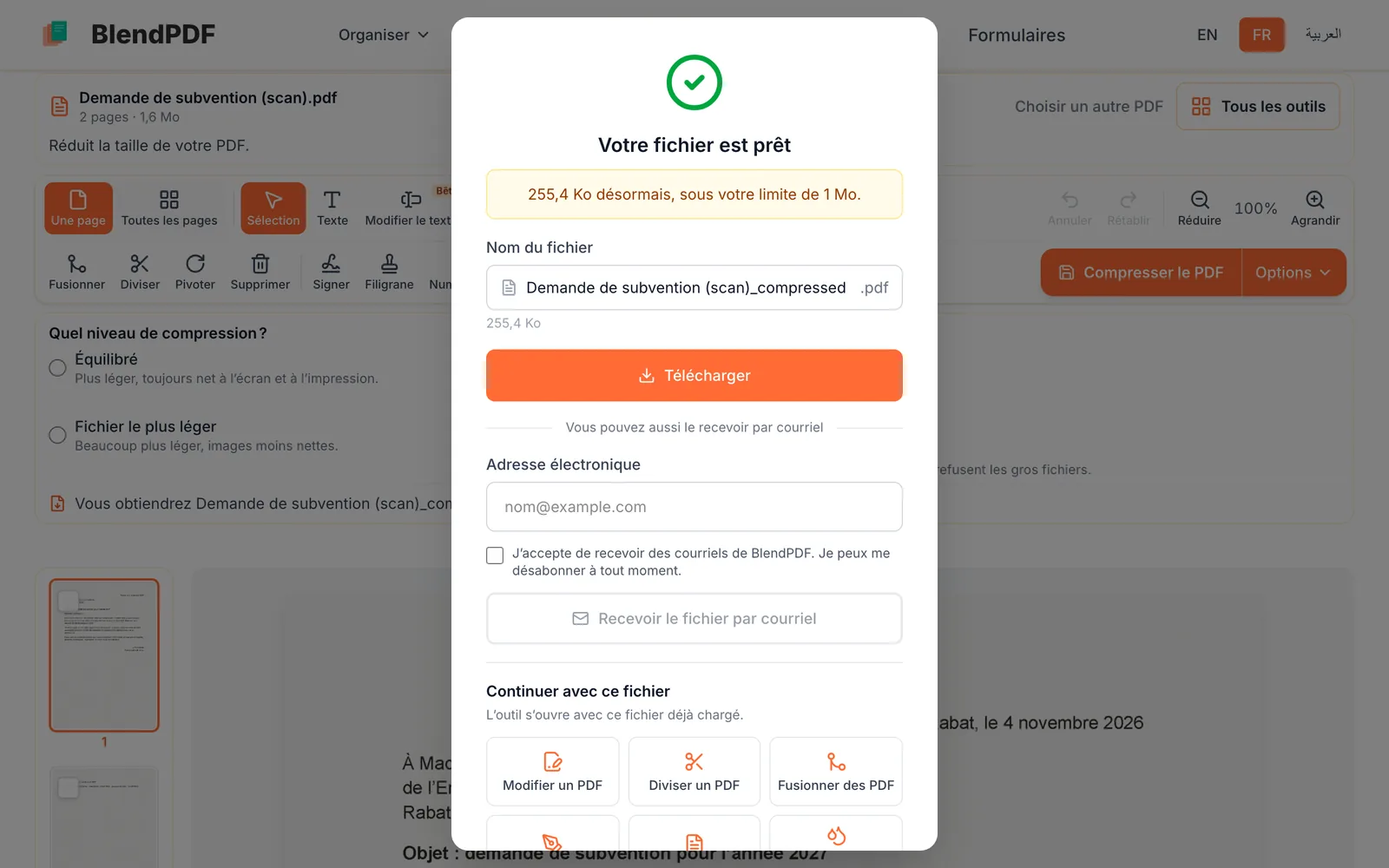
Cliquez sur Compresser le PDF. Quelques secondes plus tard, la nouvelle taille s’affiche, par exemple « 229,41 Ko désormais, sous votre limite de 1 Mo ». Téléchargez le fichier, envoyez-le par courriel ou continuez à travailler dessus.
Si la limite ne peut pas être atteinte
Les scans et les photos se réduisent beaucoup ; les fichiers surtout composés de texte, beaucoup moins. Si même la version la plus légère dépasse la limite, BlendPDF vous le signale et vous donne cette version. Retirez les pages inutiles, ou divisez le fichier en deux parties et envoyez-les l’une après l’autre.
Bon à savoir
- Pourquoi 1 Mo vaut ici 1 000 000 d’octets
- Les formulaires en ligne ne comptent pas tous un mégaoctet de la même façon. BlendPDF retient la valeur la plus petite : le fichier passe dans les deux cas.
- Le texte reste net
- Seules les images du PDF sont allégées. Le texte reste du texte : net, et consultable.
- Déjà assez léger
- Si le fichier est déjà sous la limite, BlendPDF le laisse tel quel.