Comment fonctionne BlendPDF : un PDF ouvert une fois, tous les outils
2 min · Mis à jour en novembre 2026
Étapes
Déposez votre fichier sur la page d’accueil
Faites glisser un PDF sur Déposez un PDF pour commencer, ou cliquez n’importe où dans le cadre pour en choisir un. Les fichiers Word, PowerPoint, Excel et les images sont acceptés aussi : ils s’ouvrent dans l’outil qui les transforme en PDF.
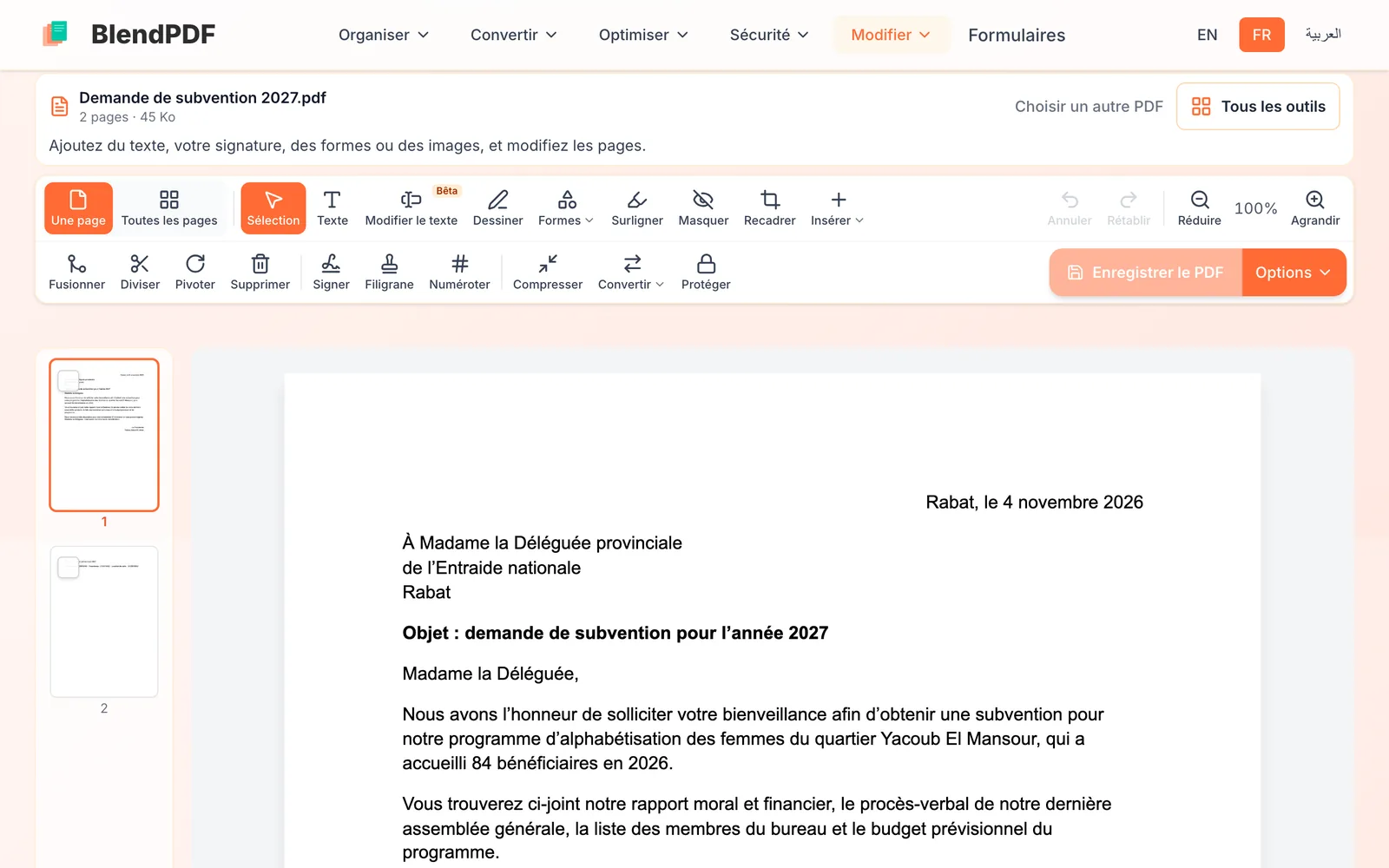
Repérez-vous dans la barre d’outils
La première ligne agit sur la page affichée : Texte, Modifier le texte, Dessiner, Formes, Surligner, Masquer, Recadrer et Insérer (une image, votre signature, la date, un filigrane, des numéros de page, un en-tête ou un autre PDF). La seconde agit sur tout le fichier : Fusionner, Diviser, Pivoter, Supprimer, Signer, Filigrane, Numéroter, Compresser, Convertir et Protéger.
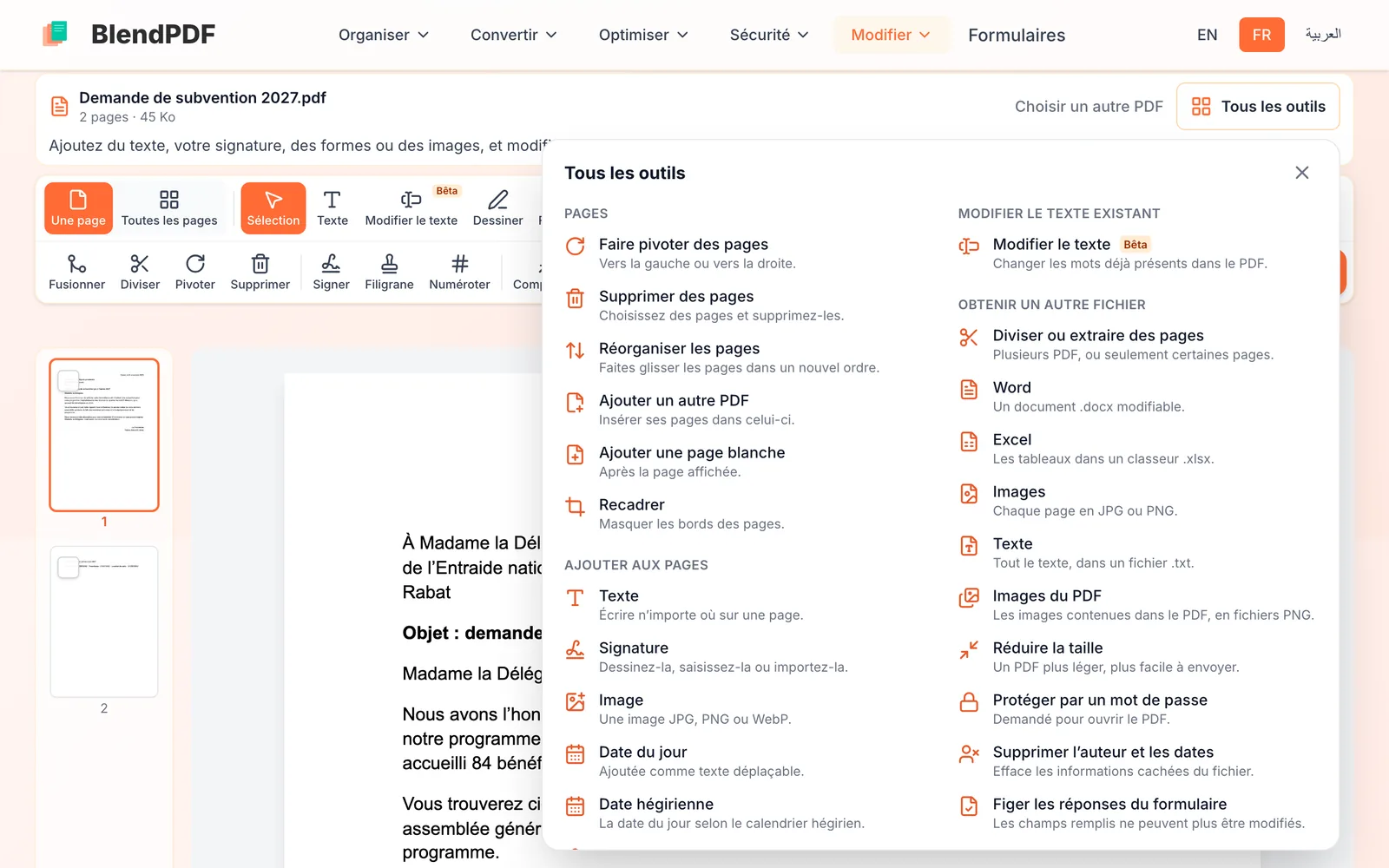
Vous ne trouvez pas un outil ? Ouvrez « Tous les outils »
Tous les outils présente tout ce que BlendPDF peut faire avec ce fichier, classé par objectif : modifier les pages, ajouter aux pages, modifier le texte existant, obtenir un autre fichier ou réparer le fichier. Choisissez-en un : il s’ouvre ici même, sur le même fichier.
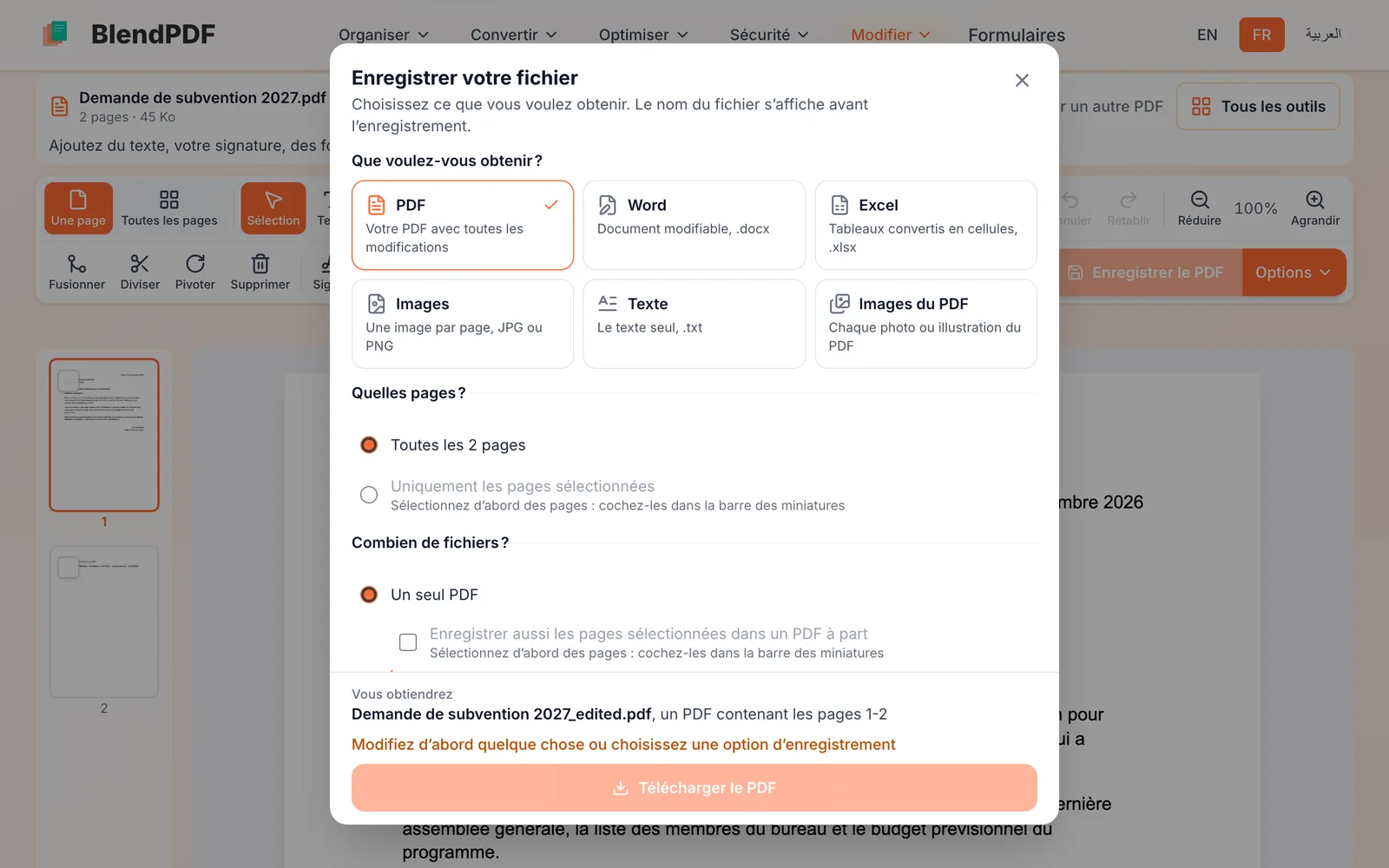
Enregistrez, et choisissez ce que vous obtenez
Enregistrer le PDF vous donne le PDF avec toutes vos modifications. Options présente tous les choix : un fichier Word, Excel, des images ou du texte à la place, seulement certaines pages, un fichier par page, un fichier plus léger, un mot de passe. Le bas de la fenêtre indique toujours ce que vous obtiendrez avant le téléchargement.
Bon à savoir
- Vos modifications attendent l’enregistrement
- « Annuler » et « Rétablir » fonctionnent pour tous les outils, et vous pouvez enregistrer autant de fois que vous le souhaitez.
- Où va votre fichier
- La modification, la signature et l’organisation des pages se font dans votre navigateur : le fichier reste sur votre appareil. Quelques outils, comme la compression ou la lecture du texte d’un document scanné (OCR), passent par notre serveur ; ces fichiers sont supprimés dans l’heure.
- Sur téléphone
- Tout fonctionne aussi sur téléphone. La page s’affiche en haut, et le panneau de l’outil choisi s’ouvre en dessous.