Comment ajouter ou modifier du texte dans un PDF
2 min · Mis à jour en novembre 2026
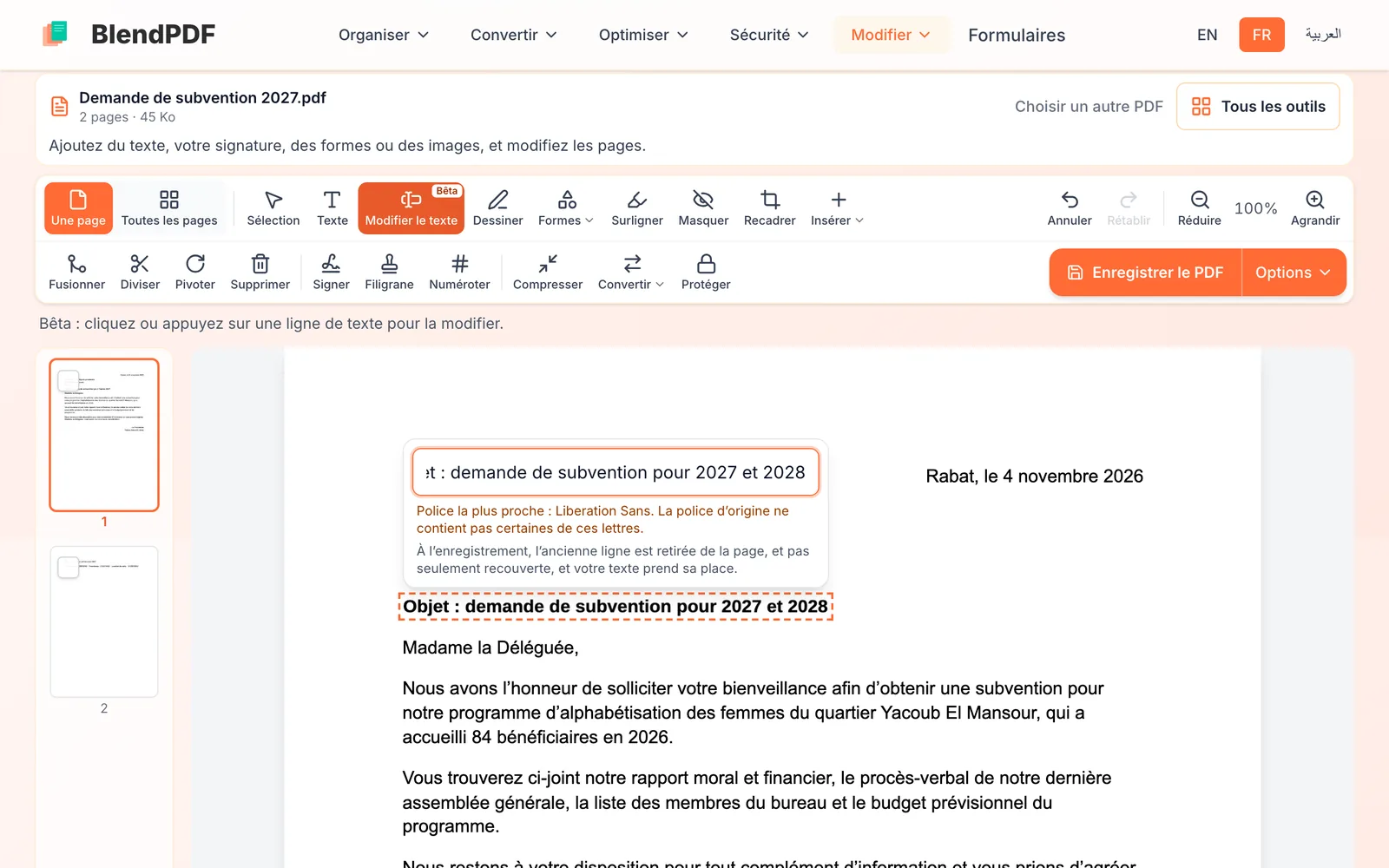
Pour ajouter du texte, choisissez Texte, cliquez à l’endroit voulu et tapez. Pour modifier une ligne déjà présente dans le PDF, choisissez Modifier le texte, cliquez sur la ligne et saisissez la nouvelle formulation : BlendPDF retire l’ancienne ligne et écrit la nouvelle dans la police la plus proche dont il dispose.
Modifier un PDFÉtapes
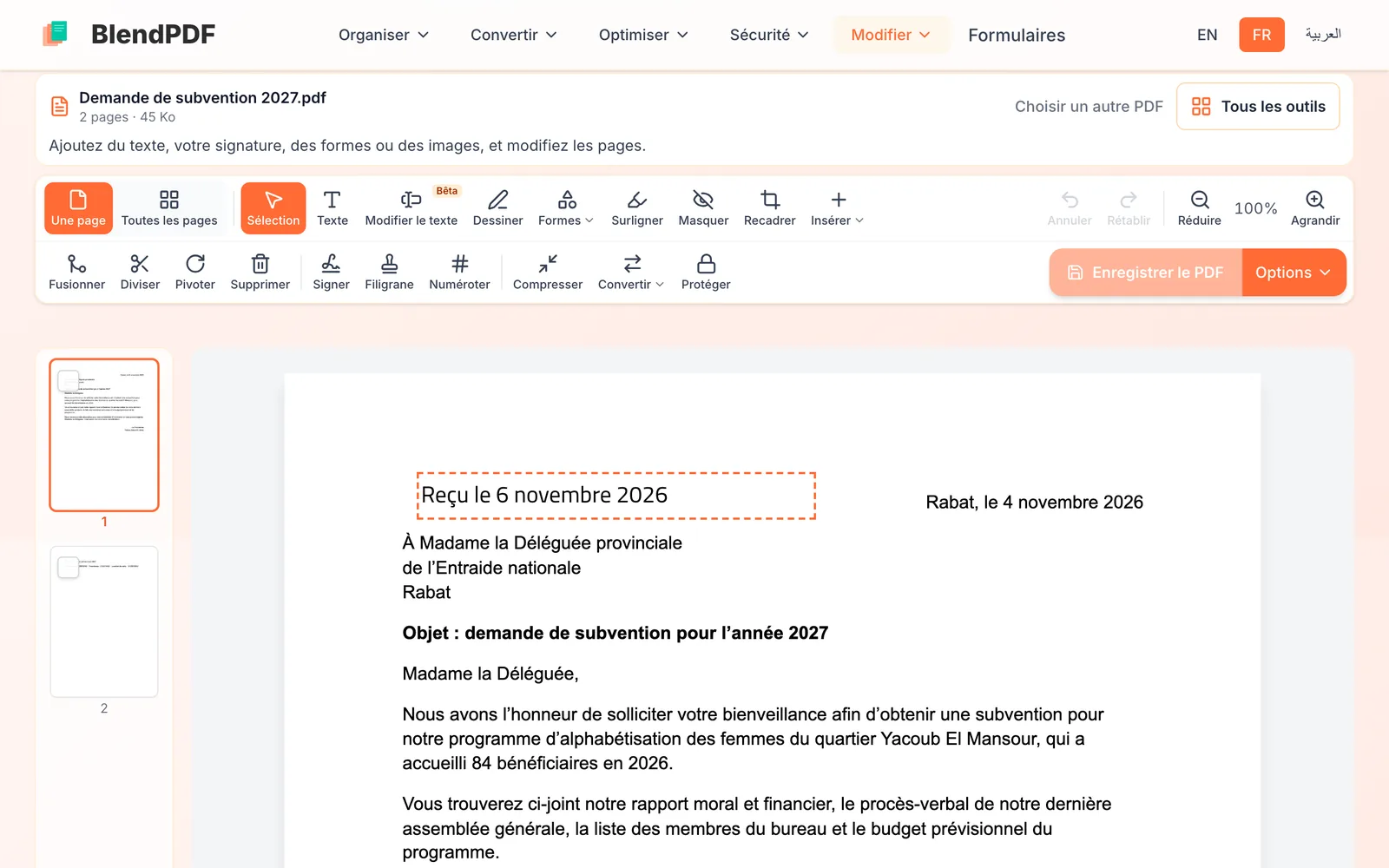
Ajoutez du texte n’importe où
Cliquez sur Texte, puis à l’endroit de la page où le texte doit aller, et tapez. Le français, l’arabe et l’anglais fonctionnent, même dans la même zone. Faites glisser la zone pour la déplacer ; sa taille et sa couleur se règlent dans la petite barre au-dessus.
Modifiez une ligne déjà présente
Cliquez sur Modifier le texte, puis sur la ligne à changer. Saisissez la nouvelle formulation dans le champ qui s’ouvre : la page affiche le résultat au fil de la saisie. À l’enregistrement, l’ancienne ligne est retirée de la page, et non simplement recouverte.
Enregistrez
Cliquez sur Enregistrer le PDF. Vous pouvez continuer à modifier et enregistrer de nouveau aussi souvent que nécessaire.
Bon à savoir
- Un paragraphe entier à réécrire
- Modifier le texte change une ligne à la fois. Pour une réécriture plus importante, convertissez le PDF en Word, modifiez-le, puis enregistrez-le de nouveau en PDF.
- Une page scannée
- Ses mots font partie d’une image. Placez Masquer sur les anciens mots et Texte par-dessus, ou rendez d’abord le scan consultable avec l’OCR.
- Les polices
- Lorsque la police d’origine ne peut pas écrire une lettre que vous avez tapée, BlendPDF utilise la police la plus proche dont il dispose et vous le signale.