Comment ajouter un en-tête à un PDF
2 min · Mis à jour en novembre 2026
Étapes
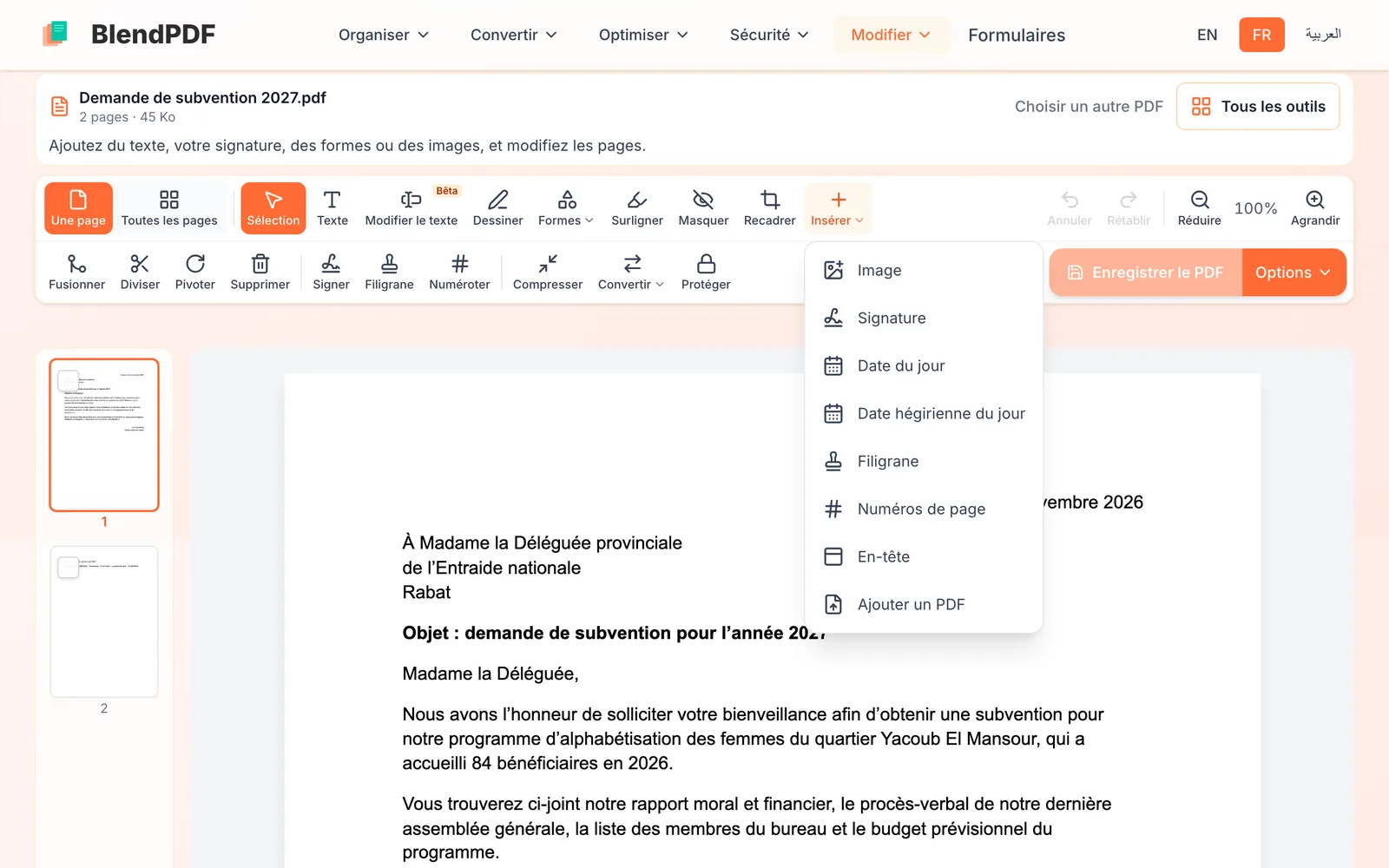
Choisissez « Insérer », puis « En-tête »
Ouvrez la lettre ou le rapport sur la page Modifier un PDF. Dans la barre d’outils, cliquez sur Insérer, puis sur En-tête. Un panneau s’ouvre à côté de la page, ou en dessous sur téléphone.
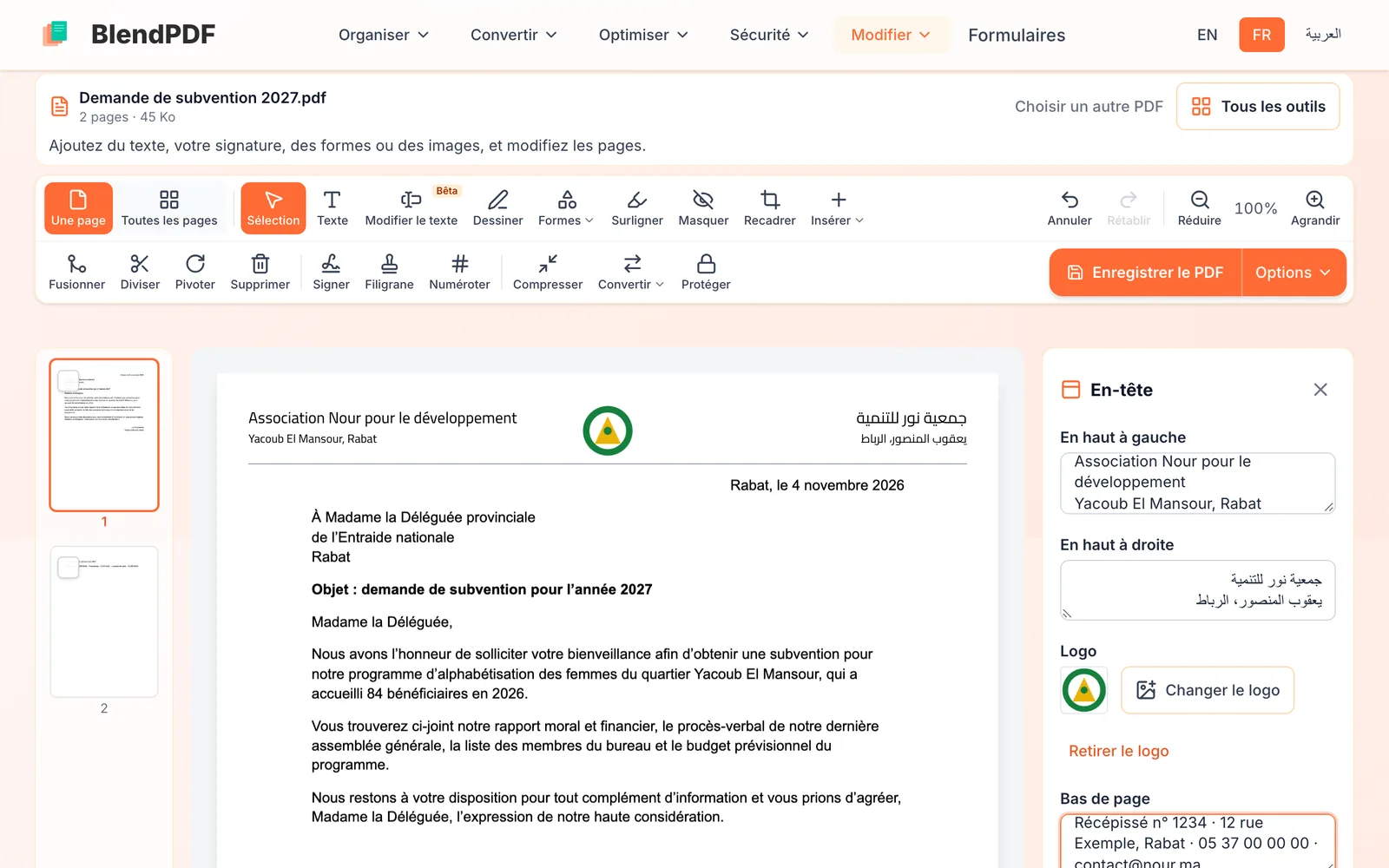
Remplissez les deux côtés, le logo et le bas de page
La première ligne de chaque côté est votre nom, écrit un peu plus grand ; les lignes suivantes sont vos coordonnées. Beaucoup d’en-têtes portent le nom en français à gauche et en arabe à droite. Choisir un logo place votre logo au centre. Bas de page accueille l’adresse, le téléphone, le courriel ou le numéro de récépissé.
Choisissez les pages, puis enregistrez
Choisissez Toutes ou Première, puis cliquez sur Enregistrer le PDF. Si une page porte du texte là où va l’en-tête, BlendPDF la décale un peu vers le bas, et ne la réduit que s’il n’y a pas d’autre solution : rien n’est masqué.
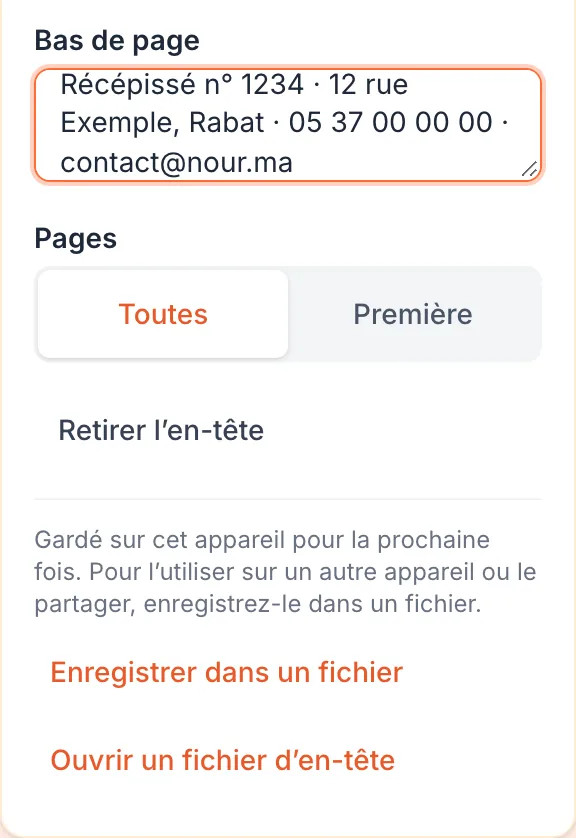
Réutilisez-le, ou partagez-le avec votre équipe
L’en-tête reste sur cet appareil : la prochaine fois que vous choisirez En-tête, il se posera tout seul. Pour l’utiliser sur un autre ordinateur ou le transmettre à un collègue, cliquez sur Enregistrer dans un fichier et envoyez-lui le fichier ; il l’ouvrira avec Ouvrir un fichier d’en-tête.
Bon à savoir
- Français et arabe sur le même en-tête
- Chaque côté suit le sens de son propre texte : l’arabe se lit de droite à gauche et reste du vrai texte, consultable, dans le PDF enregistré.
- Un nom long
- Il passe sur une deuxième ligne au lieu de rapetisser. Limitez le bas de page à une ligne : c’est plus lisible.
- Pages pivotées ou recadrées
- Sur une page que vous avez pivotée ou recadrée dans l’éditeur, l’en-tête se place dans la marge du haut sans déplacer la page.