أدلة BlendPDF
أدلة قصيرة وعملية لأكثر ما يحتاجه الناس مع ملفات PDF. كل دليل يعرض الشاشات الحقيقية بالترتيب الذي ستراها به.
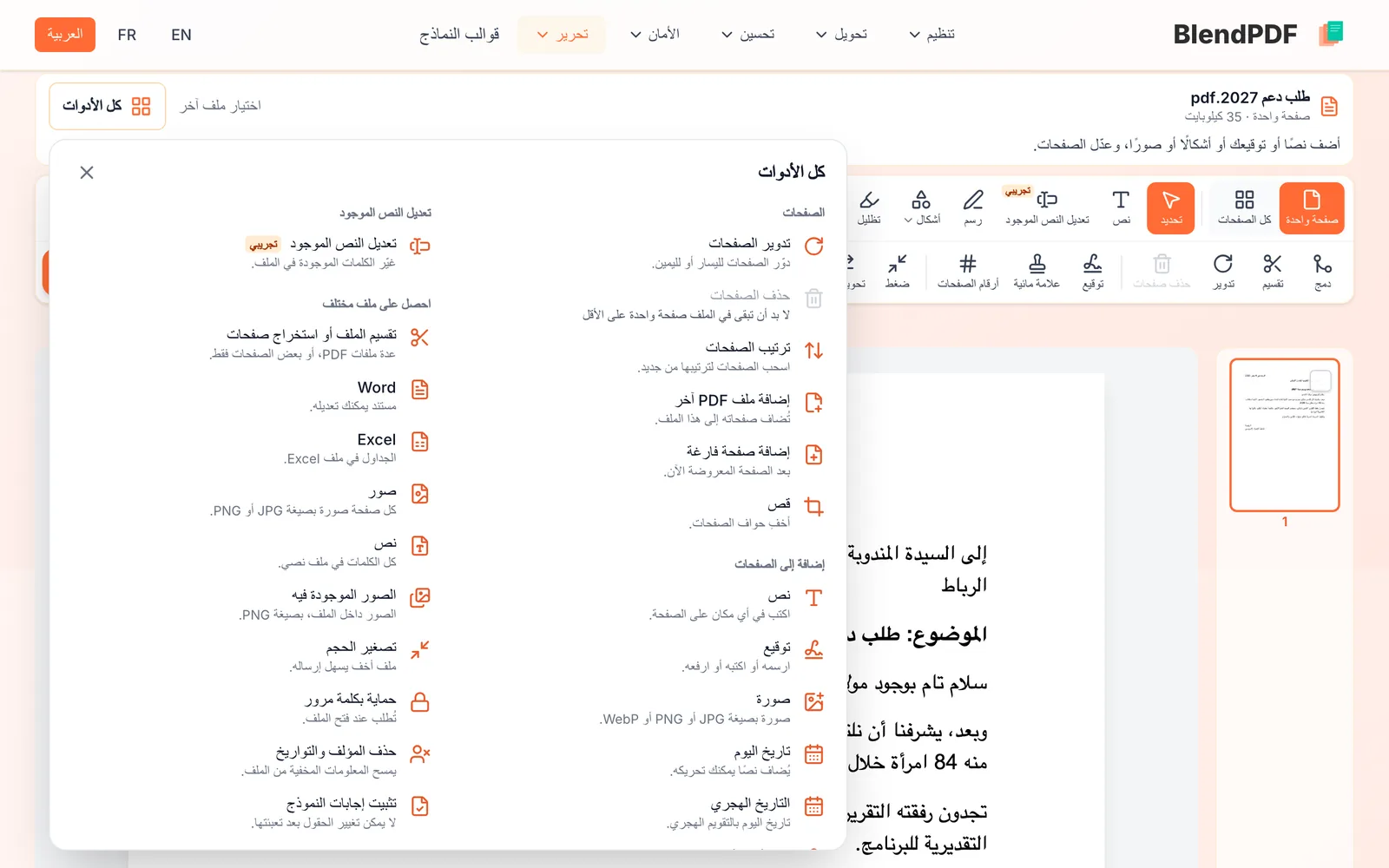
كيف يعمل BlendPDF: افتح ملفك مرة واحدة واستعمل كل الأدوات
افتح ملفك مرة واحدة، وكل أداة بعدها تعمل على الملف نفسه: أضف نصًا أو توقيعًا، رتّب الصفحات، صغّر الحجم أو حوّله إلى Word. لا يتغير شيء في ملفك قبل أن تضغط زر الحفظ.
دقيقتان
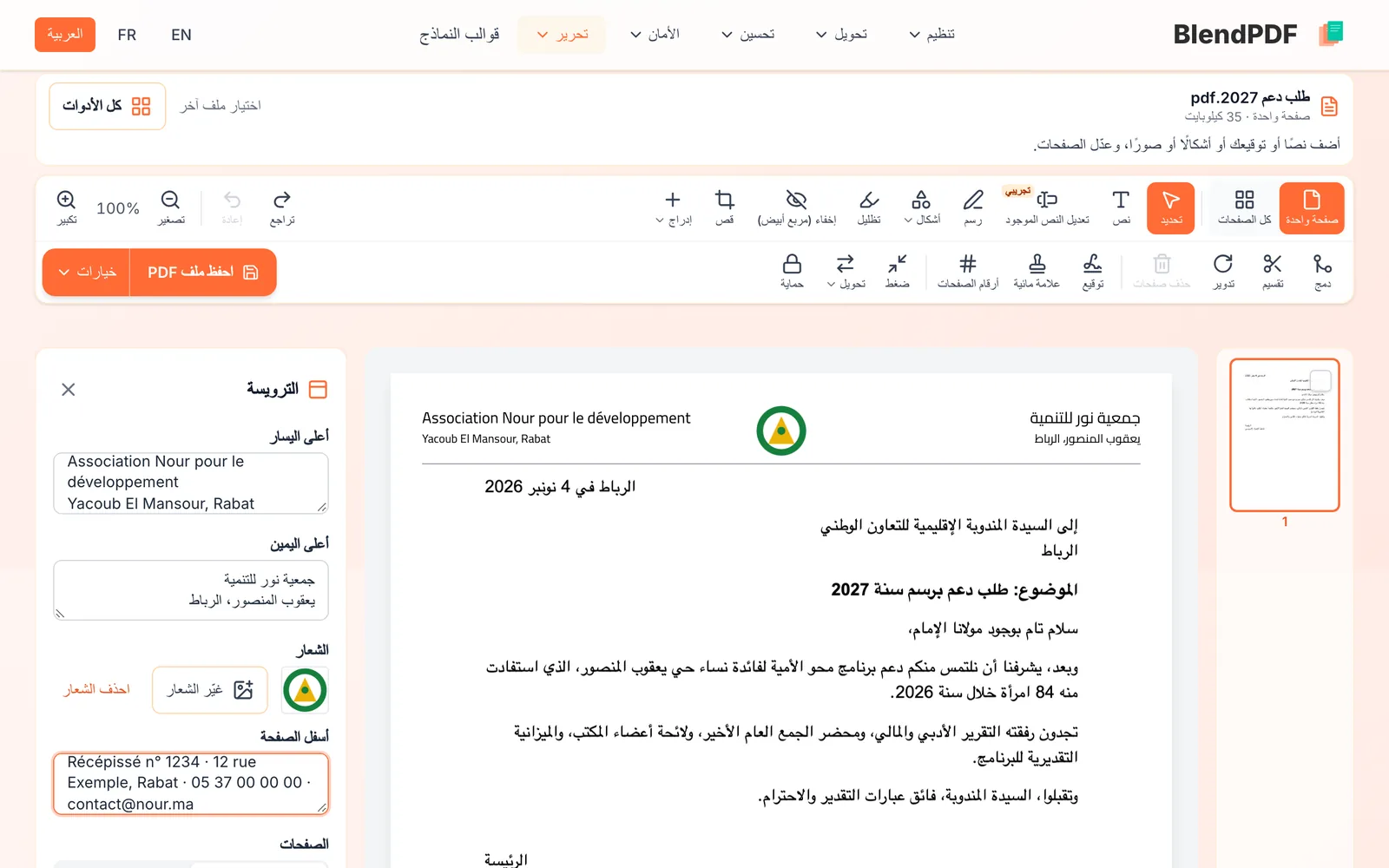
كيف تضيف ترويسة إلى ملف PDF
افتح الملف، واختر إدراج ثم الترويسة، واملأ أعلى اليسار وأعلى اليمين والشعار وأسفل الصفحة. تظهر الترويسة على الصفحة وأنت تكتب، ويحتفظ بها BlendPDF على جهازك، فتضيفها في المرة القادمة بنقرة واحدة.
دقيقتان
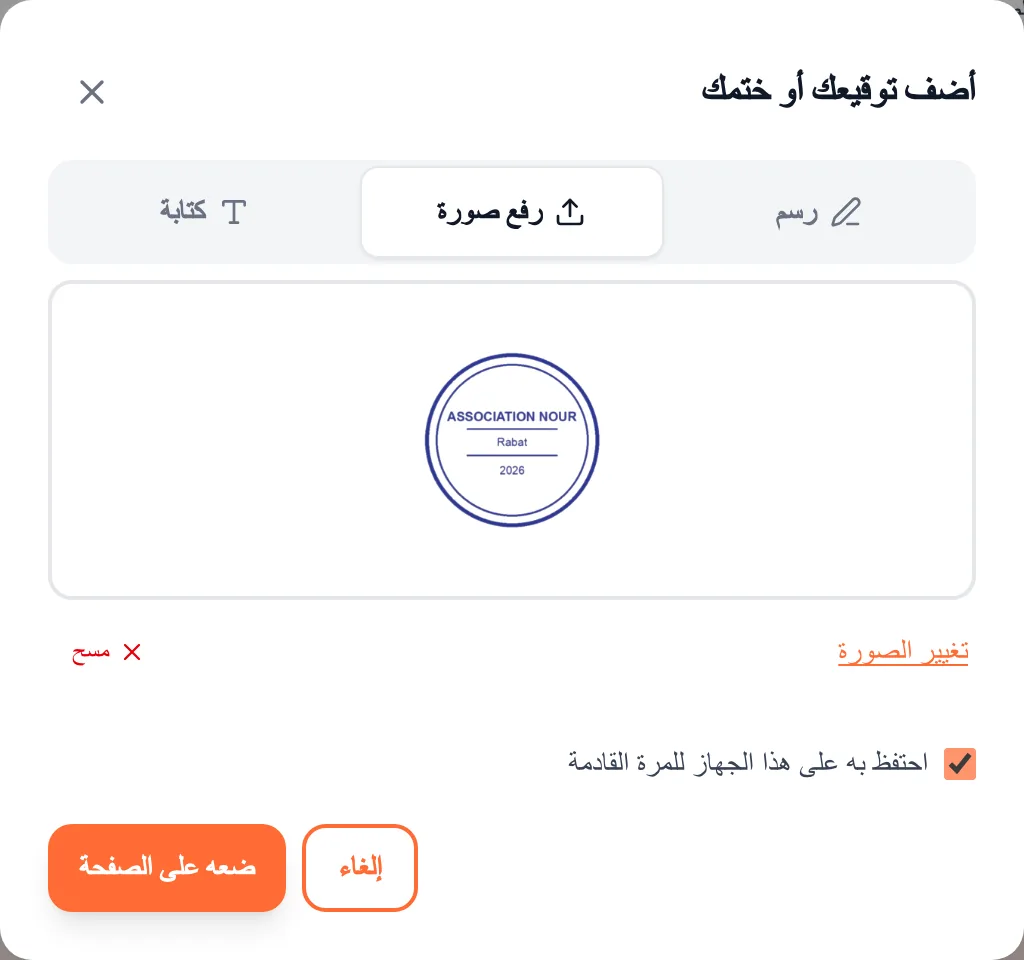
كيف توقّع ملف PDF وتضع عليه ختمك
افتح الملف، واختر إدراج ثم توقيع، وارسم توقيعك أو ختمك أو اكتبه أو ارفع صورته. صورة الختم تفقد خلفية الورق، فيظهر على الصفحة كأنه حبر. وإذا اخترت احتفظ به على هذا الجهاز للمرة القادمة، يصبح في متناولك بنقرة واحدة في المرة القادمة.
دقيقتان
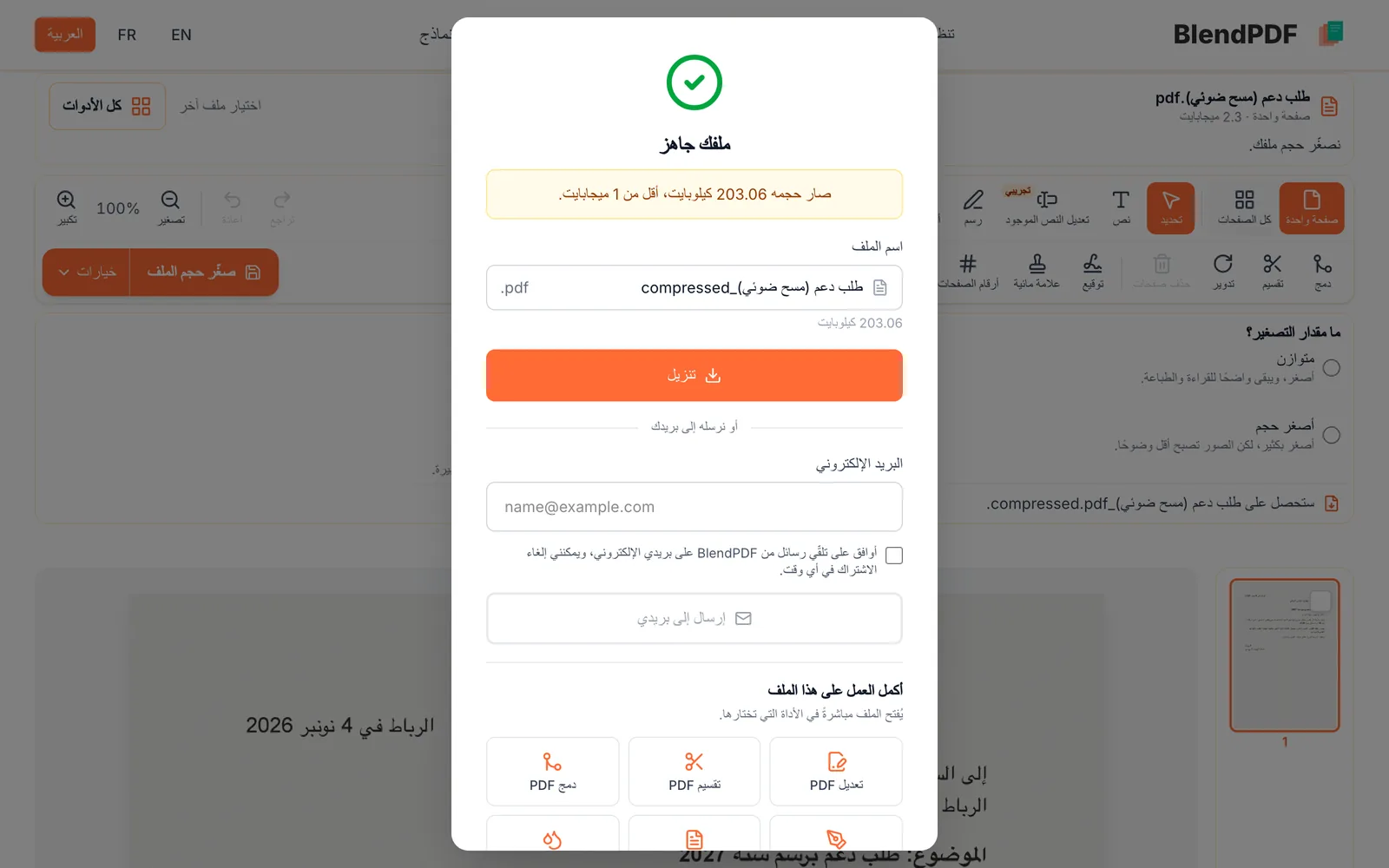
كيف تصغّر ملف PDF إلى أقل من 2 ميجابايت (أو أي حد آخر)
افتح الملف في صفحة ضغط PDF، واختر تحت حجم معيّن، واكتب الحد الذي تطلبه المنصة (مثلًا 2)، ثم اضغط صغّر حجم الملف. يجرّب BlendPDF عدة إعدادات ويختار أوضحها مما لا يتجاوز الحد. وإذا تعذّر ذلك، يخبرك بأصغر حجم وصل إليه.
دقيقة واحدة
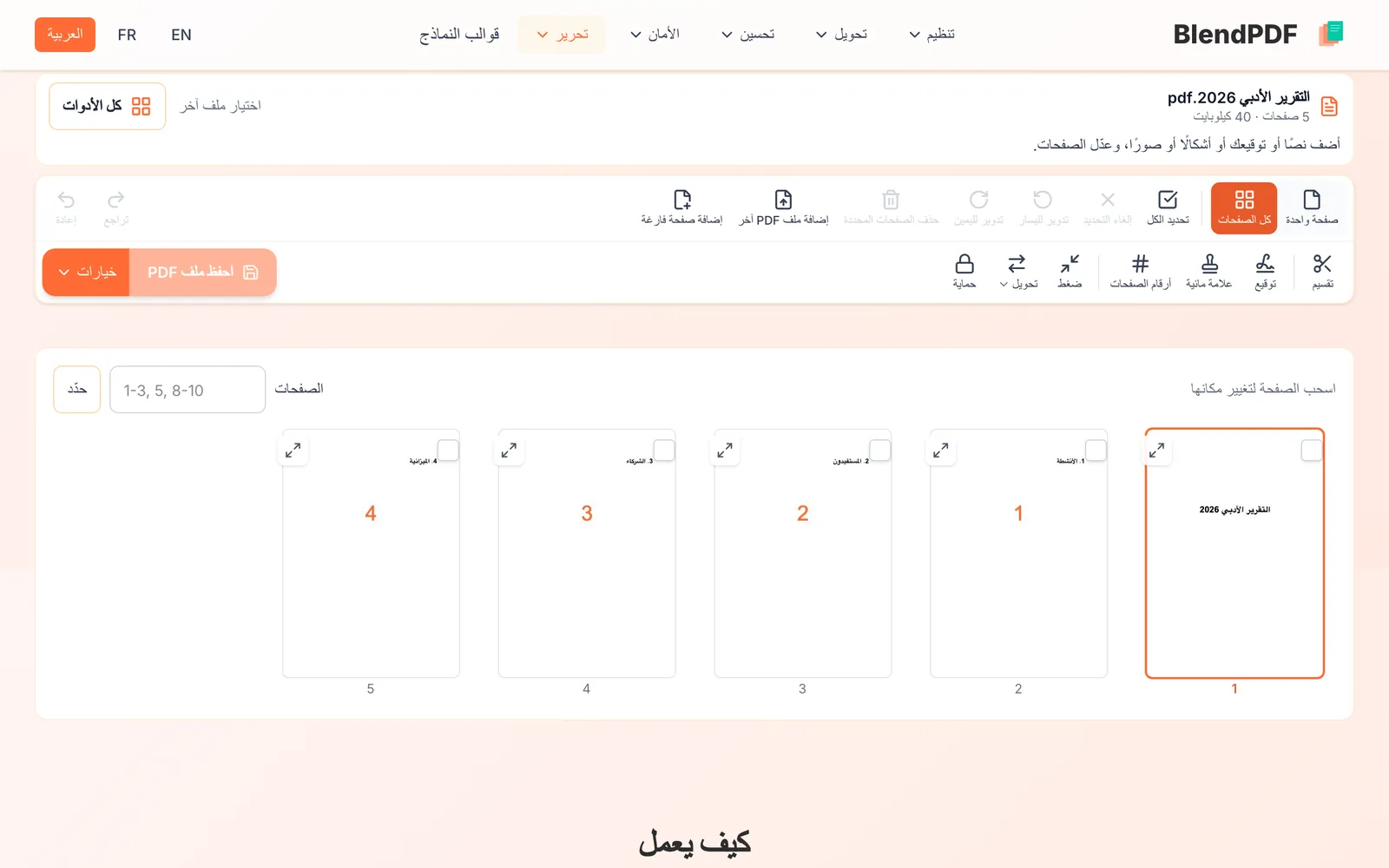
كيف تدمج صفحات PDF وتقسمها وترتّبها
افتح ملفك واضغط كل الصفحات لترى كل صفحاته: اسحب الصفحة لتغيّر مكانها، وحدّد صفحات لتدويرها أو حذفها. لجمع ملفات، استعمل دمج ملفات PDF أو إضافة ملف PDF آخر. ولتقطيع ملف إلى عدة ملفات، استعمل تقسيم واختر الطريقة.
3 دقائق
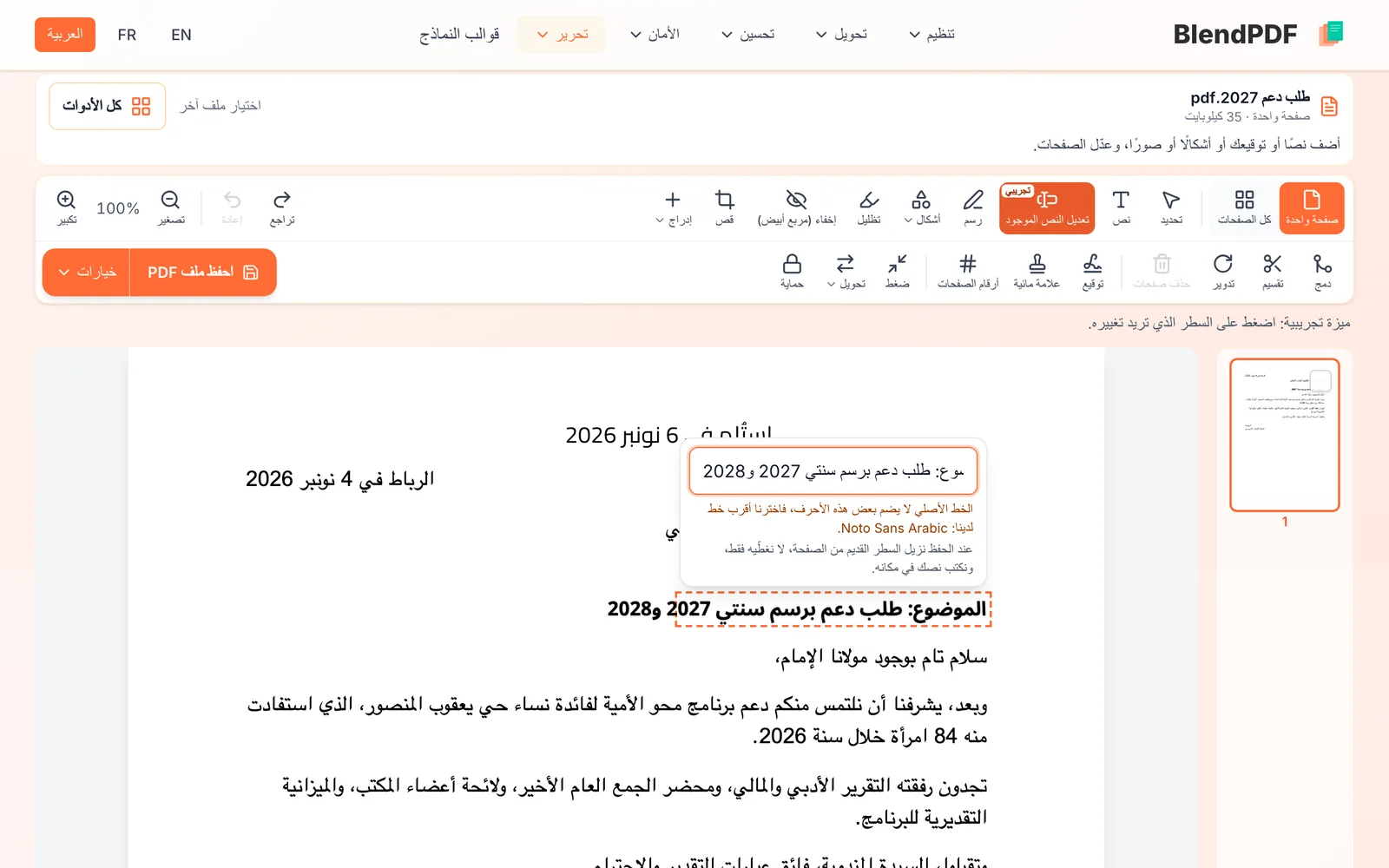
كيف تضيف نصًا إلى ملف PDF أو تعدّل نصه
لتضيف كلامًا، اختر نص وانقر حيث تريد ثم اكتب. ولتغيّر سطرًا موجودًا في الملف، اختر تعديل النص الموجود وانقر على السطر واكتب الصيغة الجديدة: يحذف BlendPDF السطر القديم ويكتب الجديد بأقرب خط متوفر لديه.
دقيقتان