كيف توقّع ملف PDF وتضع عليه ختمك
دقيقتان · آخر تحديث: نوفمبر 2026
الخطوات
افتح نافذة التوقيع
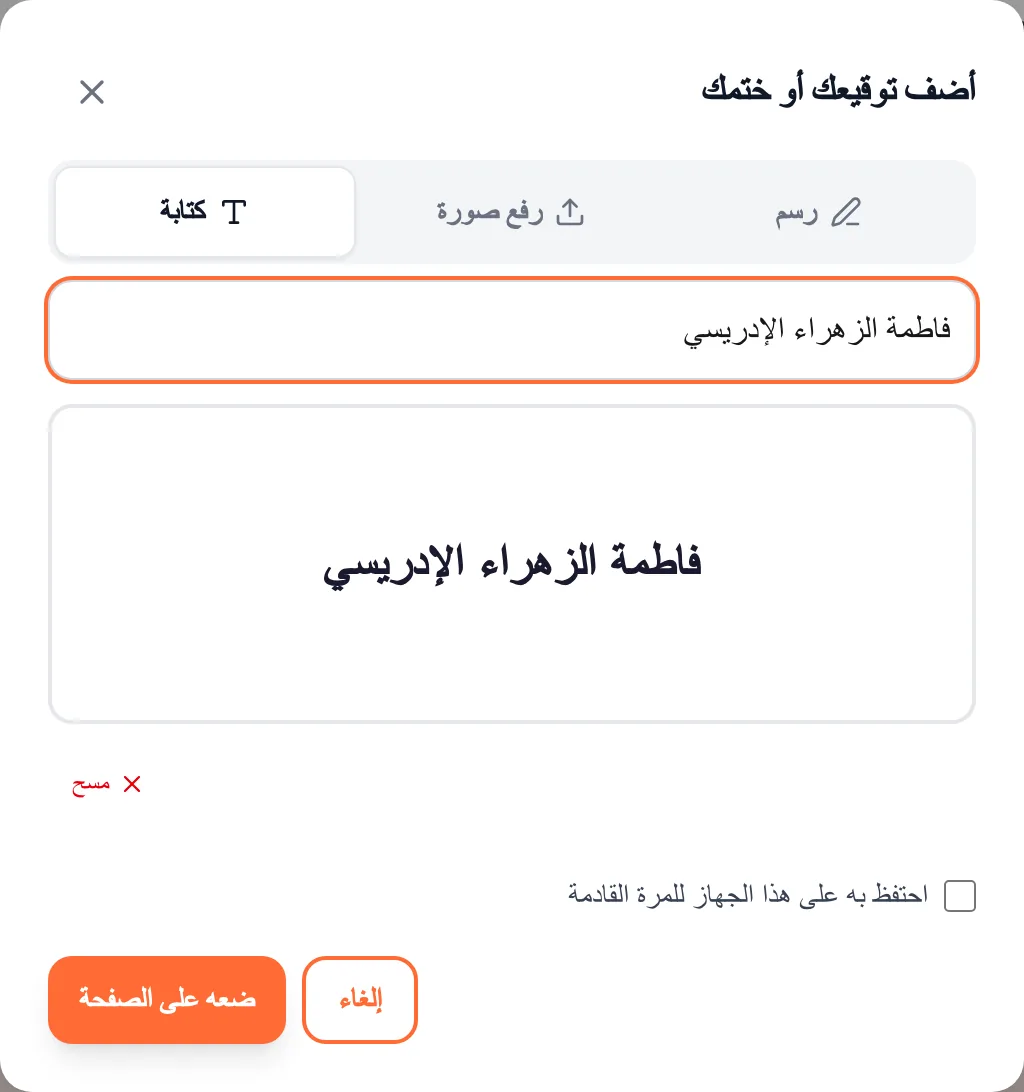
افتح الملف وانزل إلى مكان التوقيع، ثم اختر إدراج وتوقيع (أو توقيع في الصف الثاني). من رسم ارسمه بالفأرة أو بإصبعك، ومن كتابة اكتب اسمك واختر شكل الخط.
أضف ختمك من صورة أو مسح ضوئي
من رفع صورة، اختر صورة ختمك أو مسحه الضوئي، أو صورة توقيعك على الورق. يزيل BlendPDF الورق من حوله، أبيض كان أو رماديًا كما في صور الهاتف، ويحافظ على لون الحبر. ضع علامة على احتفظ به على هذا الجهاز للمرة القادمة إن كنت ستحتاجه من جديد.

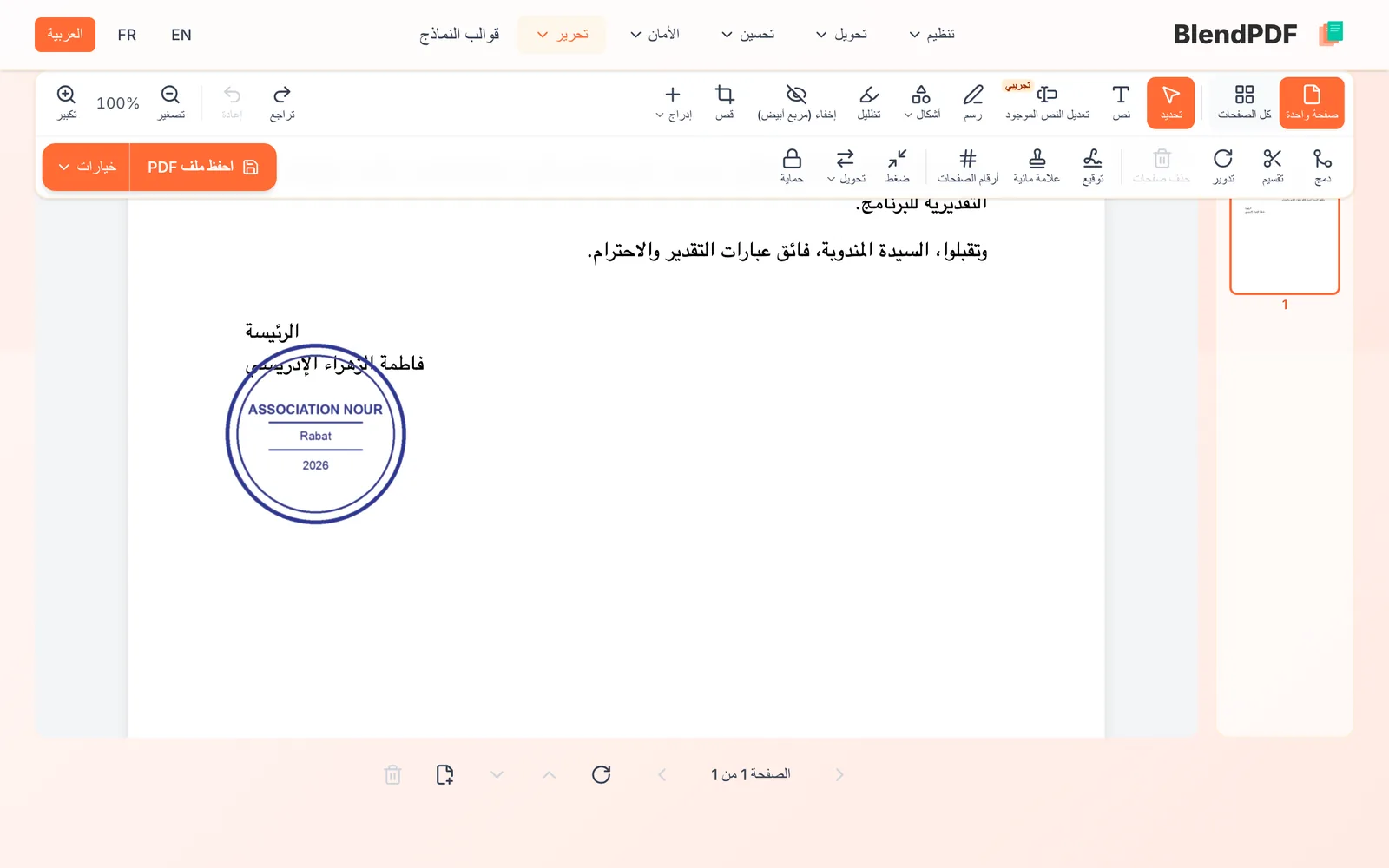
ضعه على الصفحة، ثم حرّكه وغيّر حجمه
اضغط ضعه على الصفحة. اسحبه إلى مكانه، واسحب إحدى زواياه لتغيير حجمه. أزرار الأسهم في لوحة المفاتيح تحرّكه نقطة واحدة في كل مرة، ومع الضغط على Shift عشر نقاط.
في المرة القادمة: نقرة واحدة
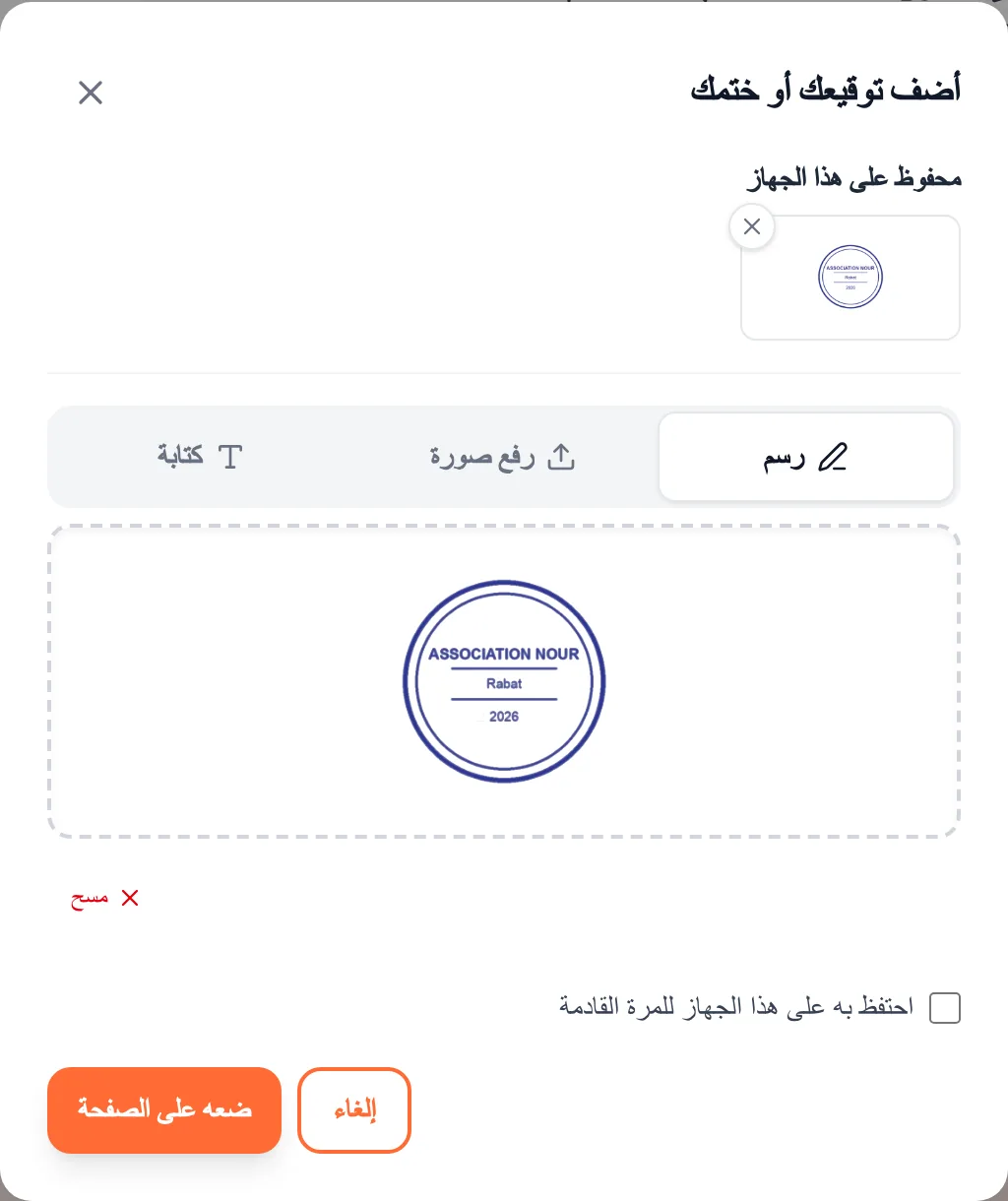
عندما تفتح النافذة من جديد، تجد ما احتفظت به في الأعلى تحت محفوظ على هذا الجهاز. انقر عليه ليوضع على الصفحة. وعلامة × الصغيرة تحذفه من هذا الجهاز، وهذا مهم على حاسوب مكتب يستعمله أكثر من شخص.
معلومات مفيدة
- هل له قيمة قانونية؟
- التوقيع الموضوع بهذه الطريقة توقيع إلكتروني بسيط، يناسب المراسلات والوصولات والشهادات والوثائق الموجهة للعموم. أما الوثائق التي تتطلب توقيعًا مصادقًا عليه، فاستعمل لها شهادة إلكترونية مؤهلة أو المسطرة الورقية المعتادة.
- لا شيء يُحفظ دون إذنك
- خيار احتفظ به على هذا الجهاز للمرة القادمة يبقى غير مفعّل حتى تختاره. وما تحتفظ به يبقى في هذا المتصفح وحده، ولا يُرسل إلى أي مكان.
- أكثر من توقيع
- ضع توقيعًا ثم الذي يليه، فكل توقيع عنصر مستقل على الصفحة، وتستطيع تحريك كل واحد على حدة.