كيف تضيف ترويسة إلى ملف PDF
دقيقتان · آخر تحديث: نوفمبر 2026
الخطوات
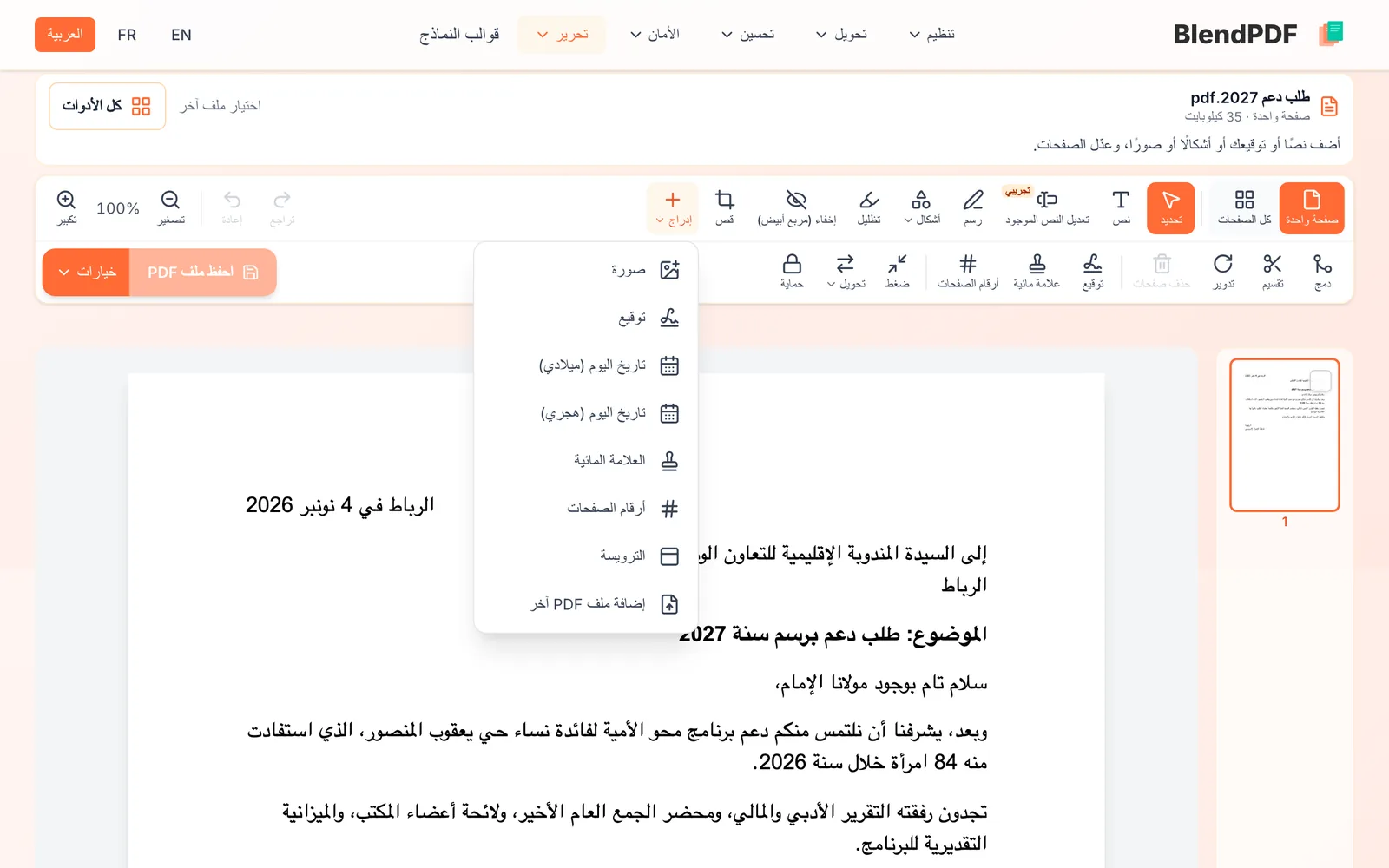
اختر «إدراج» ثم «الترويسة»
افتح الرسالة أو التقرير في صفحة تعديل PDF. في شريط الأدوات، اضغط إدراج ثم الترويسة. تُفتح لوحة بجانب الصفحة، أو تحتها على الهاتف.
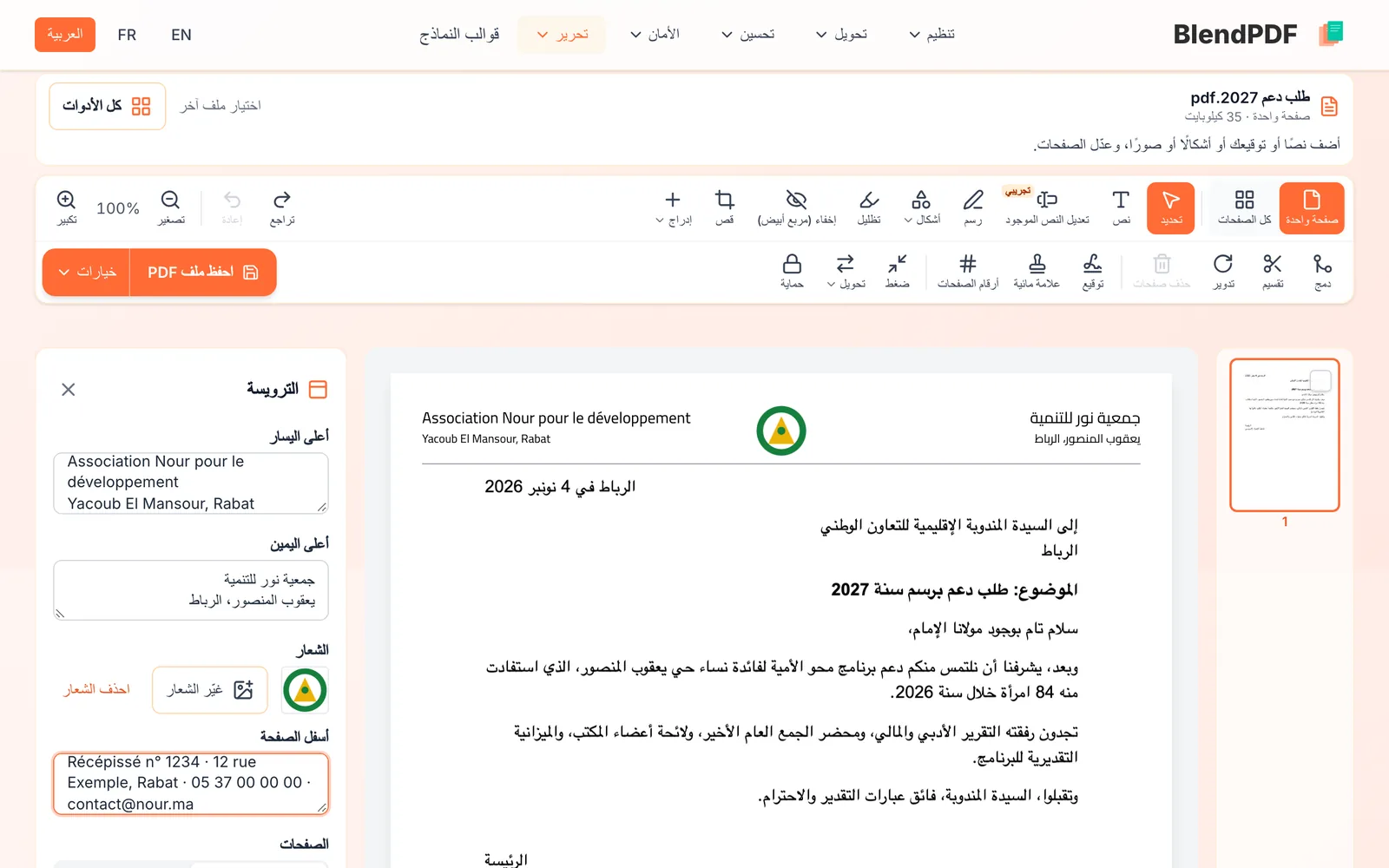
املأ الجانبين والشعار وأسفل الصفحة
السطر الأول في كل جانب هو اسمك، ويُكتب بخط أكبر قليلًا، والأسطر التي تحته لبياناتك. كثير من الترويسات تضع الاسم بالفرنسية في اليسار وبالعربية في اليمين. يضع زر اختر الشعار شعارك في الوسط، أما أسفل الصفحة فللعنوان والهاتف والبريد الإلكتروني أو رقم الوصل.
اختر الصفحات ثم احفظ
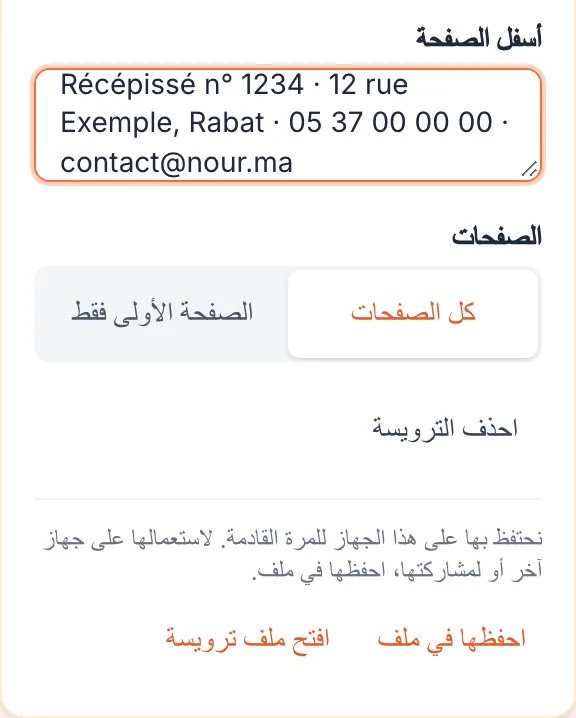
اختر كل الصفحات أو الصفحة الأولى فقط، ثم اضغط احفظ ملف PDF. وإذا كان في الصفحة نص مكان الترويسة، يُنزل BlendPDF محتواها قليلًا، ولا يصغّره إلا إذا لم يجد حلًا آخر، فلا يُغطّى شيء.
أعد استعمالها أو شاركها مع فريقك
تبقى الترويسة على هذا الجهاز، فإذا اخترت الترويسة مرة أخرى أُضيفت وحدها. ولتستعملها على حاسوب آخر أو تعطيها لزميل، اضغط احفظها في ملف وأرسل له الملف، فيفتحه من افتح ملف ترويسة.
معلومات مفيدة
- العربية والفرنسية في ترويسة واحدة
- كل جانب يتبع اتجاه نصه، فتُقرأ العربية من اليمين إلى اليسار، وتبقى نصًا حقيقيًا يمكن البحث فيه داخل الملف المحفوظ.
- اسم طويل
- ينتقل إلى سطر ثانٍ بدل أن يصغر كثيرًا. واجعل أسفل الصفحة سطرًا واحدًا، فهو أسهل في القراءة.
- صفحات مدوّرة أو مقصوصة
- في صفحة دوّرتها أو قصصتها داخل المحرر، توضع الترويسة في الهامش العلوي دون تحريك محتوى الصفحة.