كيف تضيف نصًا إلى ملف PDF أو تعدّل نصه
دقيقتان · آخر تحديث: نوفمبر 2026
لتضيف كلامًا، اختر نص وانقر حيث تريد ثم اكتب. ولتغيّر سطرًا موجودًا في الملف، اختر تعديل النص الموجود وانقر على السطر واكتب الصيغة الجديدة: يحذف BlendPDF السطر القديم ويكتب الجديد بأقرب خط متوفر لديه.
عدّل ملف PDFالخطوات
أضف نصًا في أي مكان
اضغط نص، ثم انقر على المكان الذي تريده في الصفحة واكتب. العربية والفرنسية والإنجليزية كلها تعمل، حتى في الخانة نفسها. اسحب الخانة لتحريكها، وحجم الخط ولونه في الشريط الصغير فوقها.
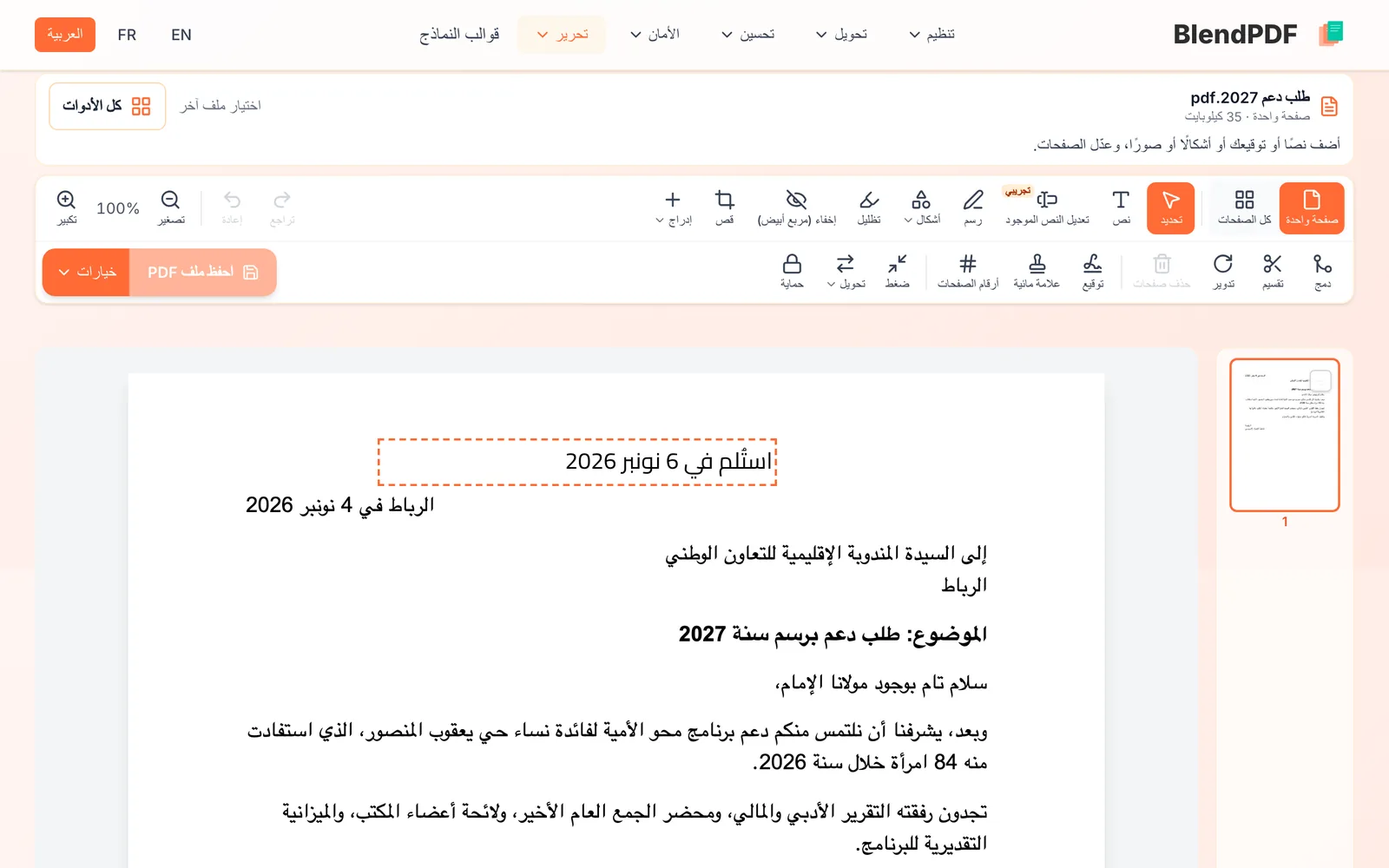
غيّر سطرًا موجودًا
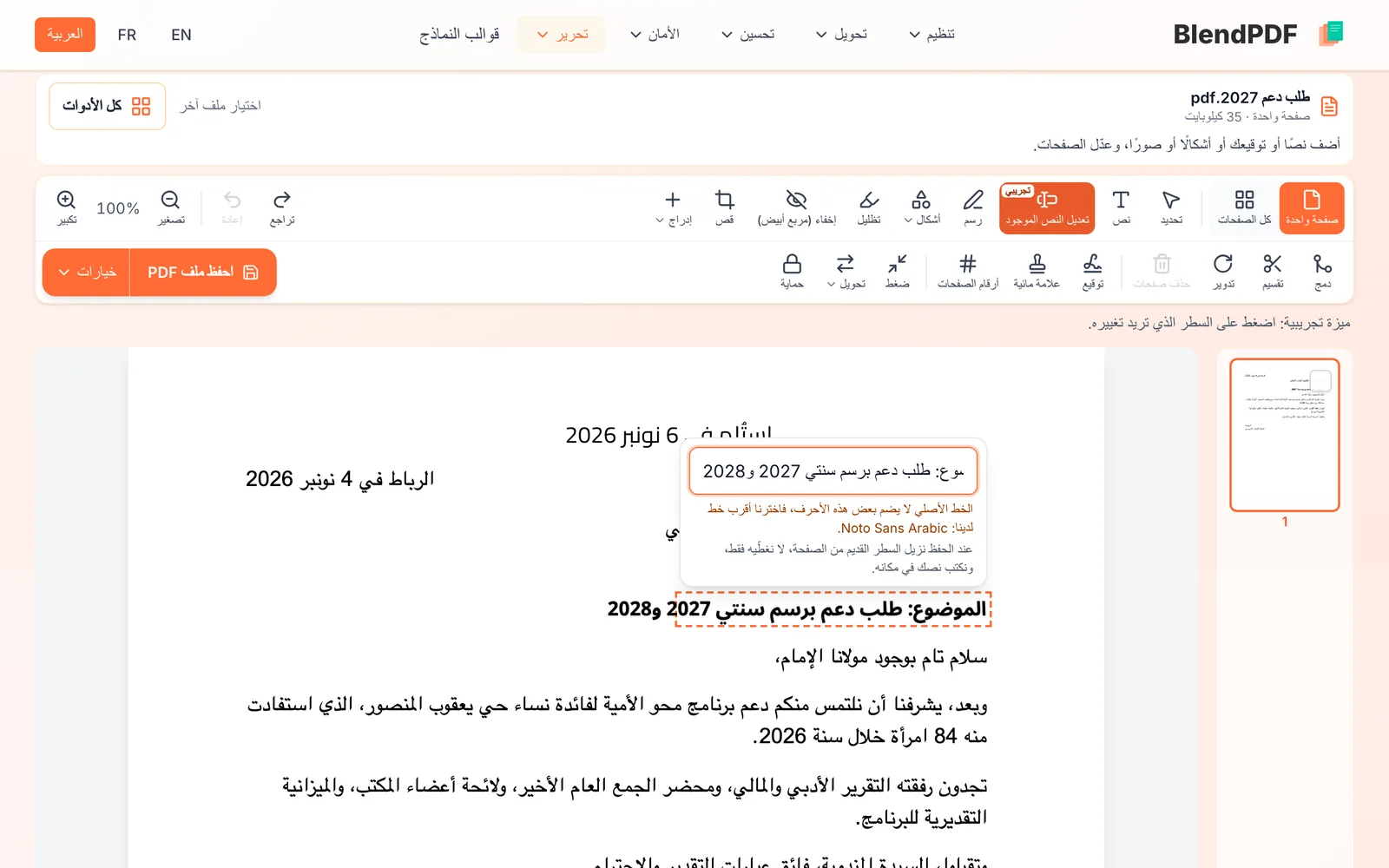
اضغط تعديل النص الموجود، ثم انقر على السطر الذي تريد تغييره، واكتب الصيغة الجديدة في الخانة التي تُفتح، فتظهر النتيجة على الصفحة وأنت تكتب. وعند الحفظ، يُحذف السطر القديم من الصفحة ولا يُغطّى فقط.
احفظ
اضغط احفظ ملف PDF. يمكنك مواصلة التعديل والحفظ من جديد كلما أردت.
معلومات مفيدة
- فقرة كاملة تحتاج إعادة كتابة
- أداة تعديل النص الموجود تغيّر سطرًا واحدًا في كل مرة. ولإعادة كتابة أكبر، حوّل الملف إلى Word وعدّله هناك، ثم احفظه PDF من جديد.
- صفحة ممسوحة ضوئيًا
- كلماتها جزء من صورة. ضع إخفاء (مربع أبيض) على الكلمات القديمة واكتب فوقه بأداة نص، أو اجعل المسح الضوئي قابلًا للبحث بأداة OCR أولًا.
- الخطوط
- إذا لم يستطع الخط الأصلي كتابة حرف كتبته، يستعمل BlendPDF أقرب خط متوفر لديه ويُعلمك بذلك.