كيف يعمل BlendPDF: افتح ملفك مرة واحدة واستعمل كل الأدوات
دقيقتان · آخر تحديث: نوفمبر 2026
الخطوات
ضع ملفك في الصفحة الرئيسية
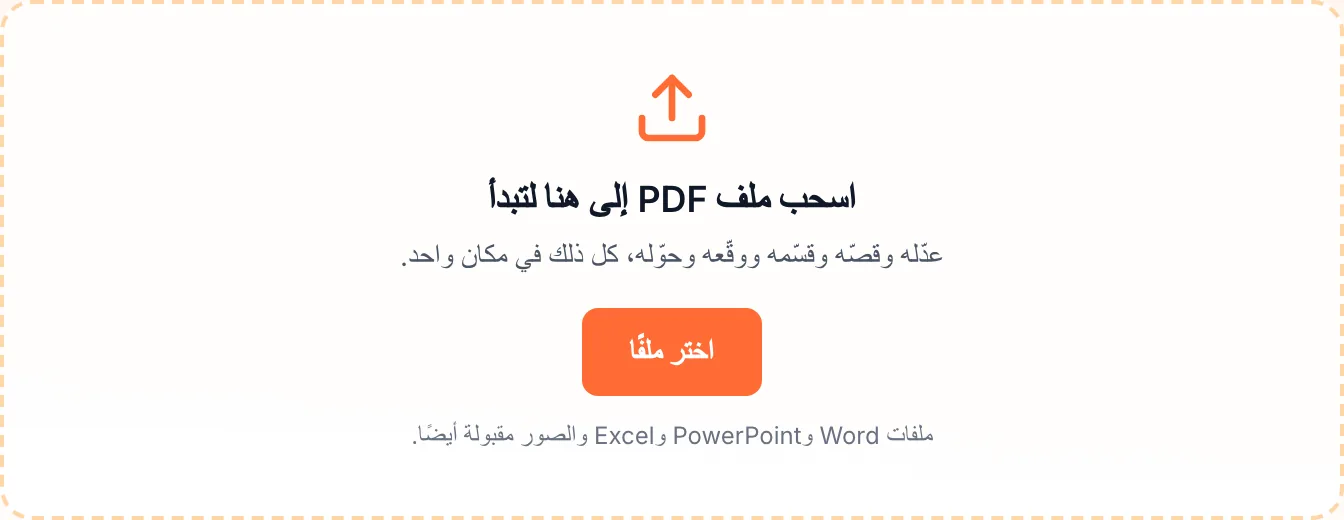
اسحب ملف PDF إلى خانة اسحب ملف PDF إلى هنا لتبدأ، أو اضغط في أي مكان داخلها لتختاره. ملفات Word وPowerPoint وExcel والصور مقبولة أيضًا، وتُفتح في الأداة التي تحوّلها إلى PDF.
تعرّف على شريط الأدوات
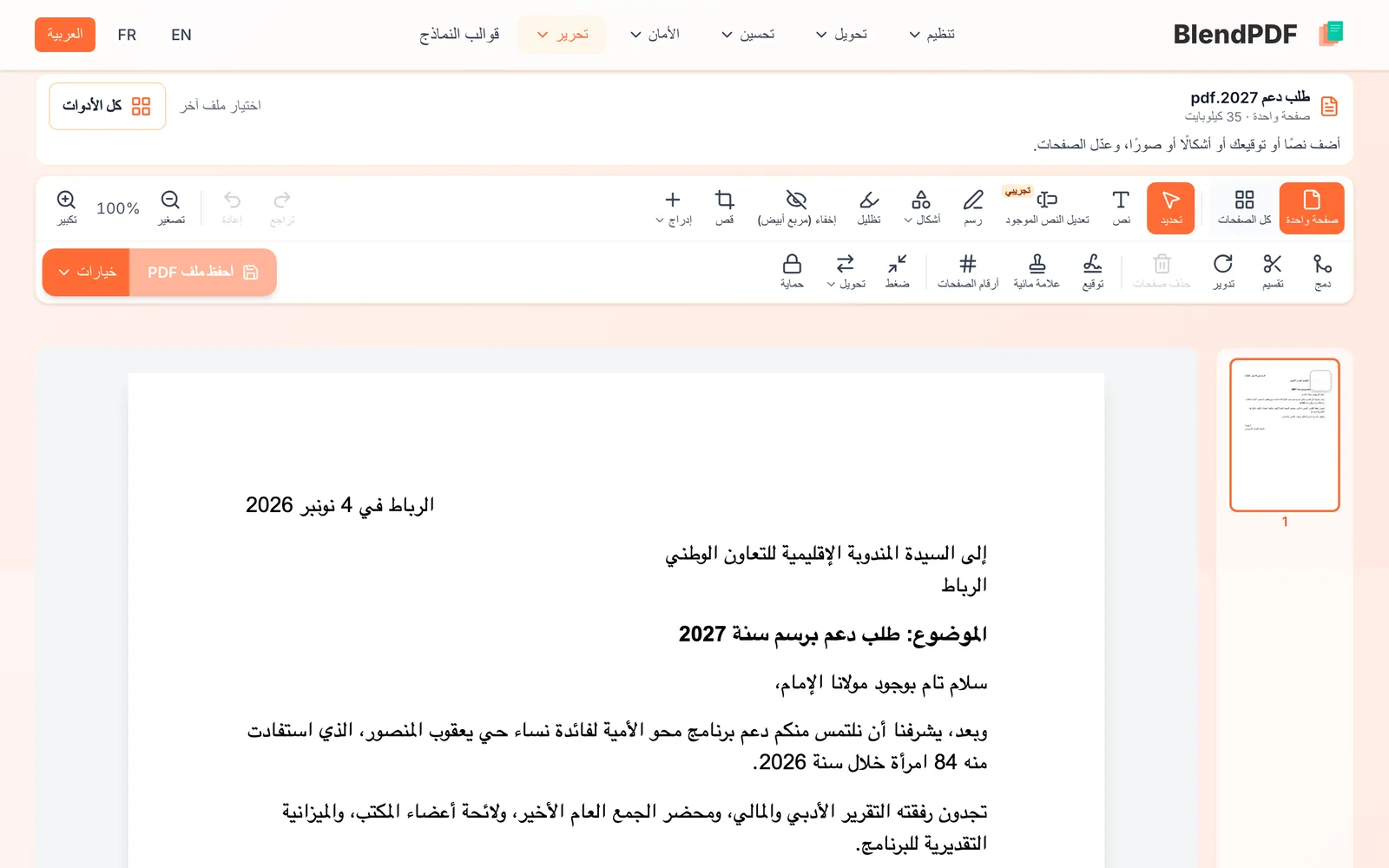
الصف الأول يعمل على الصفحة المعروضة أمامك: نص، تعديل النص الموجود، رسم، أشكال، تظليل، إخفاء (مربع أبيض)، قص وإدراج (صورة، توقيعك، التاريخ، علامة مائية، أرقام الصفحات، ترويسة أو ملف PDF آخر). والصف الثاني يعمل على الملف كله: دمج، تقسيم، تدوير، حذف صفحات، توقيع، علامة مائية، أرقام الصفحات، ضغط، تحويل وحماية.
لم تجد ما تبحث عنه؟ افتح «كل الأدوات»
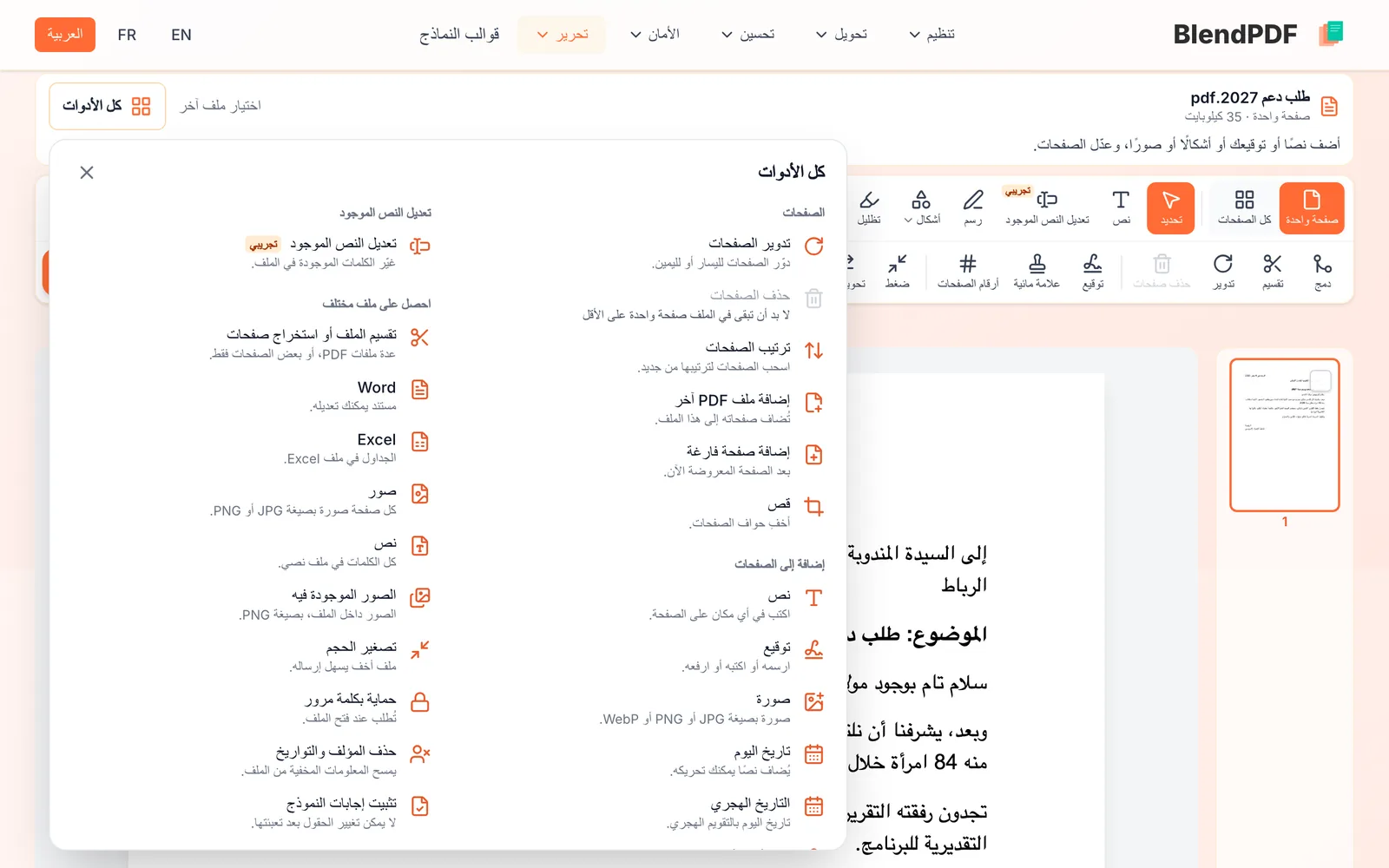
تعرض لوحة كل الأدوات كل ما يمكن فعله بهذا الملف، مرتّبًا حسب ما تريد: تعديل الصفحات، الإضافة إلى الصفحات، تغيير النص الموجود، الحصول على ملف من نوع آخر أو إصلاح الملف. اختر أداة فتُفتح هنا على الملف نفسه.
احفظ، واختر ما تريد الحصول عليه
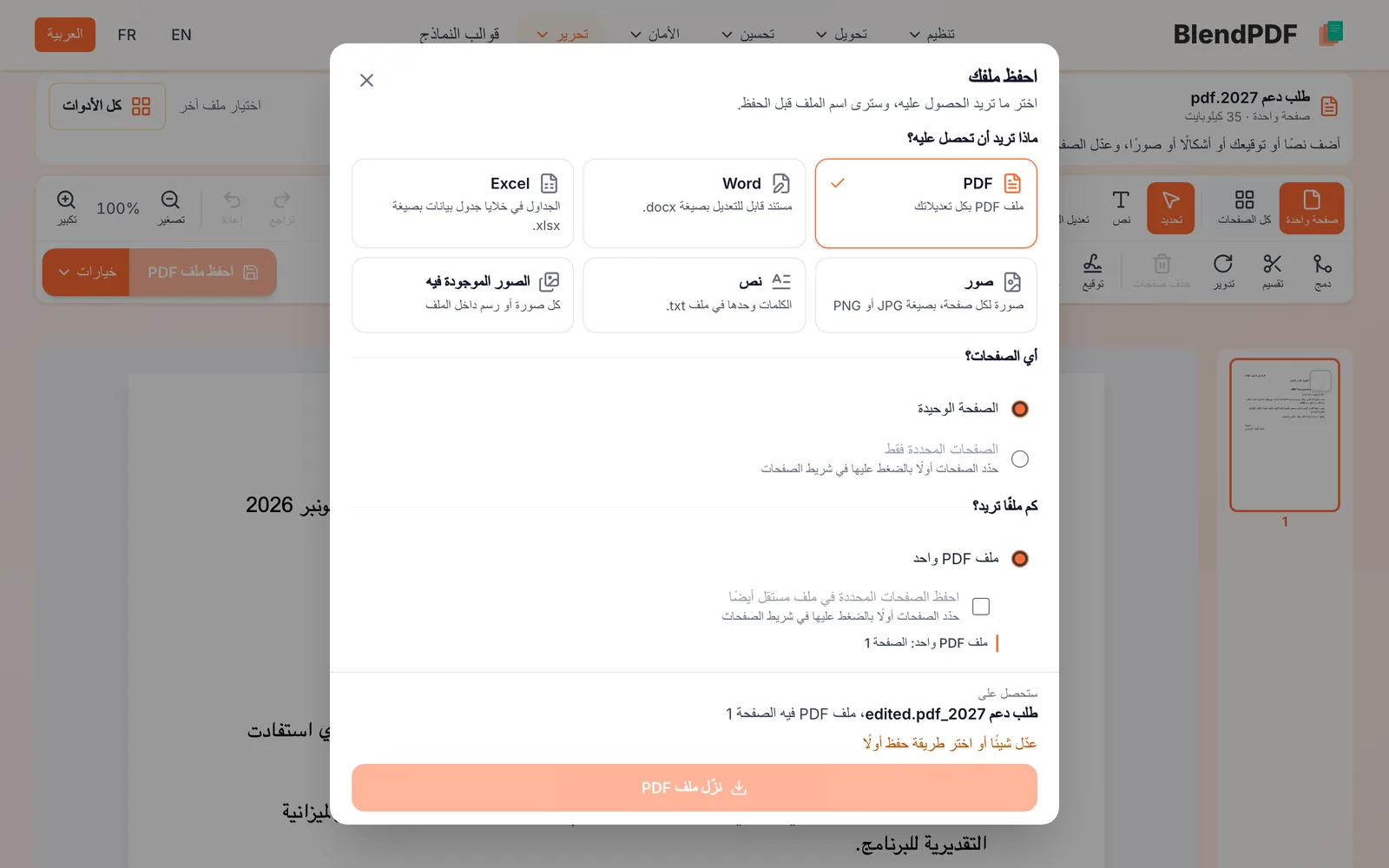
يعطيك زر احفظ ملف PDF ملفك بكل التعديلات. ومن خيارات تجد كل الاختيارات: ملف Word أو Excel أو صور أو نص بدل PDF، بعض الصفحات فقط، ملف لكل صفحة، ملف أصغر حجمًا، كلمة مرور. وأسفل النافذة يخبرك دائمًا بما ستحصل عليه قبل أن تنزّله.
معلومات مفيدة
- تعديلاتك تنتظر الحفظ
- زرّا «تراجع» و«إعادة» يعملان مع كل الأدوات، ويمكنك الحفظ كلما أردت وأنت تواصل العمل.
- أين يذهب ملفك
- التعديل والتوقيع وترتيب الصفحات تجري في متصفحك، فيبقى الملف على جهازك. بعض الأدوات، مثل تصغير الحجم وقراءة نص المستندات الممسوحة ضوئيًا (OCR)، تمرّ عبر خادمنا، وتُحذف ملفاتها خلال ساعة.
- على الهاتف
- كل شيء يعمل على الهاتف أيضًا: الصفحة في الأعلى، ولوحة الأداة التي اخترتها تُفتح تحتها.