Una alternativa a Smallpdf para PDF en árabe
Probado el 12 de noviembre de 2026
La misma página, las mismas palabras
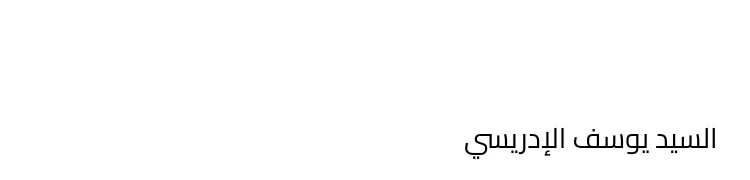
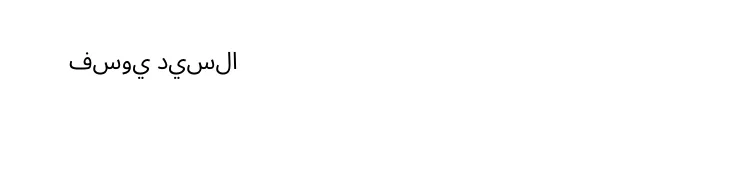
Agregamos “السيد يوسف الإدريسي” (tres palabras: un tratamiento de cortesía y un nombre) a un certificado de trabajo de una página en árabe, una vez con la herramienta gratuita para agregar texto de Smallpdf y otra con la herramienta Texto de BlendPDF, sin usar una cuenta. Abajo se ve la parte de cada página guardada donde quedaron las palabras.
Lo que dice Smallpdf sobre la edición de texto
Su página Edit PDF dice esto sobre cambiar el texto que ya tiene un PDF:
Direct PDF text editing requires a Pro subscription
Traducción: “La edición directa del texto de un PDF requiere una suscripción Pro”.
Fuente: smallpdf.com/edit-pdf, consultada el 12 de noviembre de 2026
En BlendPDF, Editar el texto (beta) es gratis y cambia una línea a la vez.
Comparación directa
Agregar una línea en árabe (gratis)
- BlendPDF
- Las tres palabras, de derecha a izquierda, con las letras unidas.
- Smallpdf
- Se guardaron dos de las tres palabras, con las letras sin unir.
Cambiar el texto existente
- BlendPDF
- Gratis, una línea a la vez (beta).
- Smallpdf
- Solo con Pro, según su página Edit PDF.
Uso gratuito
- BlendPDF
- Sin límite diario.
- Smallpdf
- Su página de precios indica un límite diario de descargas (“Daily download limit”) en el plan gratuito.
Probado el 12 de noviembre de 2026, con las páginas de Smallpdf consultadas el mismo día. Smallpdf puede haber cambiado desde entonces: consulte sus planes actuales en smallpdf.com.
Compruébelo por su cuenta
Juzgamos cada editor por el archivo que guardó, no por su vista previa. Así puede repetir la prueba:
- Descargue nuestra página de prueba, un certificado de trabajo en árabe de una página, con datos inventados.
- Ábrala en el editor que quiere comprobar, sin cuenta, y agregue “السيد يوسف الإدريسي” en cualquier parte de la página con su herramienta de texto.
- Guarde el archivo y ábralo en cualquier lector de PDF. Compruebe que están las tres palabras, de derecha a izquierda y con las letras unidas.
- Busque “يوسف” en el archivo guardado. Si no se encuentra nada, las palabras se guardaron como imagen.
Lo que Smallpdf hace bien
- Su sitio también está en árabe.
- Con Pro, su editor cambia el texto que ya tiene un PDF.
- Su plan gratuito admite archivos de hasta 100 MB para conversiones, frente a 50 MB en BlendPDF.
Cómo agregar texto en árabe en BlendPDF
- Abra su PDF en Editar PDF.
- Elija Texto y haga clic donde deben ir las palabras.
- Escriba en árabe o en español, incluso los dos en el mismo cuadro.
- Haga clic en Guardar PDF. Las palabras se guardan como texto real, así que puede seleccionarlas y buscarlas.
Los límites de BlendPDF
Editar el texto todavía está en beta. Esto es lo que aún no puede hacer:
- Una línea a la vez
- Cambia una sola línea, y las palabras no pasan a la línea siguiente. Para reescribir un párrafo, convierta el PDF a Word, edítelo allí y vuelva a guardarlo como PDF.
- Páginas con sombras o efectos de transparencia
- El editor no cambia el texto en estas páginas, porque eso cambiaría el aspecto de otras partes de la página. Tape las palabras antiguas con Ocultar (recuadro blanco) y escriba encima con Texto.
- La fuente puede cambiar
- Si la fuente original no tiene todas las letras que usted escribe, escribimos la línea con la fuente más parecida que tenemos. Para el árabe es Noto Sans Arabic, más sencilla que la mayoría de las fuentes árabes que se usan en documentos, así que la línea puede verse distinta de las que la rodean. El editor le avisa cuando esto ocurre.