Comment signer un PDF et y apposer un cachet
2 min · Mis à jour en novembre 2026
Étapes
Ouvrez la fenêtre de signature
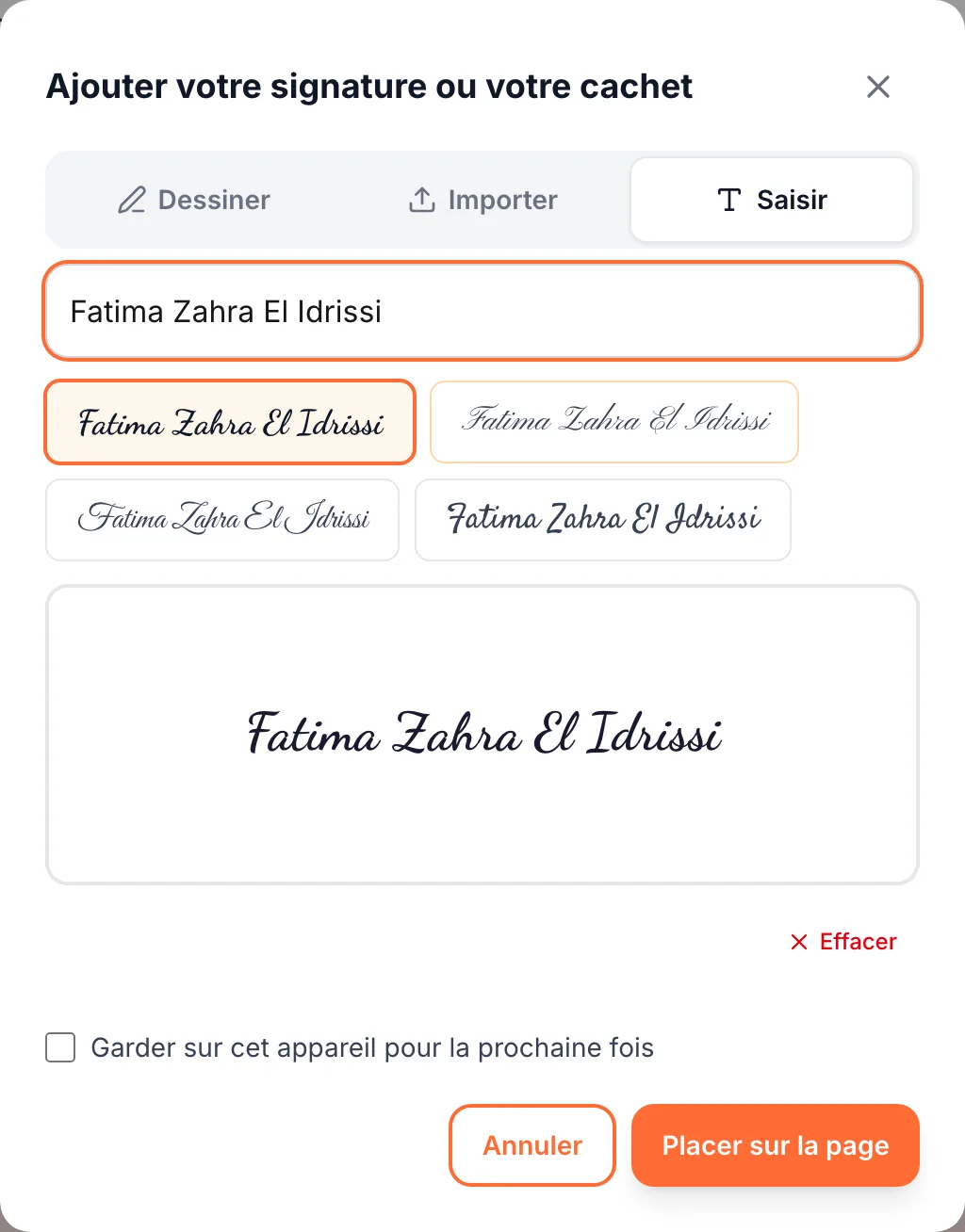
Ouvrez le PDF, faites défiler jusqu’à l’endroit de la signature, puis choisissez Insérer et Signature (ou Signer dans la seconde ligne). Avec Dessiner, tracez-la à la souris ou au doigt ; avec Saisir, tapez votre nom et choisissez un style d’écriture.
Ajoutez votre cachet à partir d’une photo ou d’un scan
Sous Importer, choisissez une photo ou un scan de votre cachet, ou de votre signature sur papier. BlendPDF efface le papier autour, qu’il soit blanc ou gris comme sur une photo prise au téléphone, et garde la couleur de l’encre. Cochez Garder sur cet appareil pour la prochaine fois si vous en aurez de nouveau besoin.

Placez-le, puis déplacez-le et redimensionnez-le
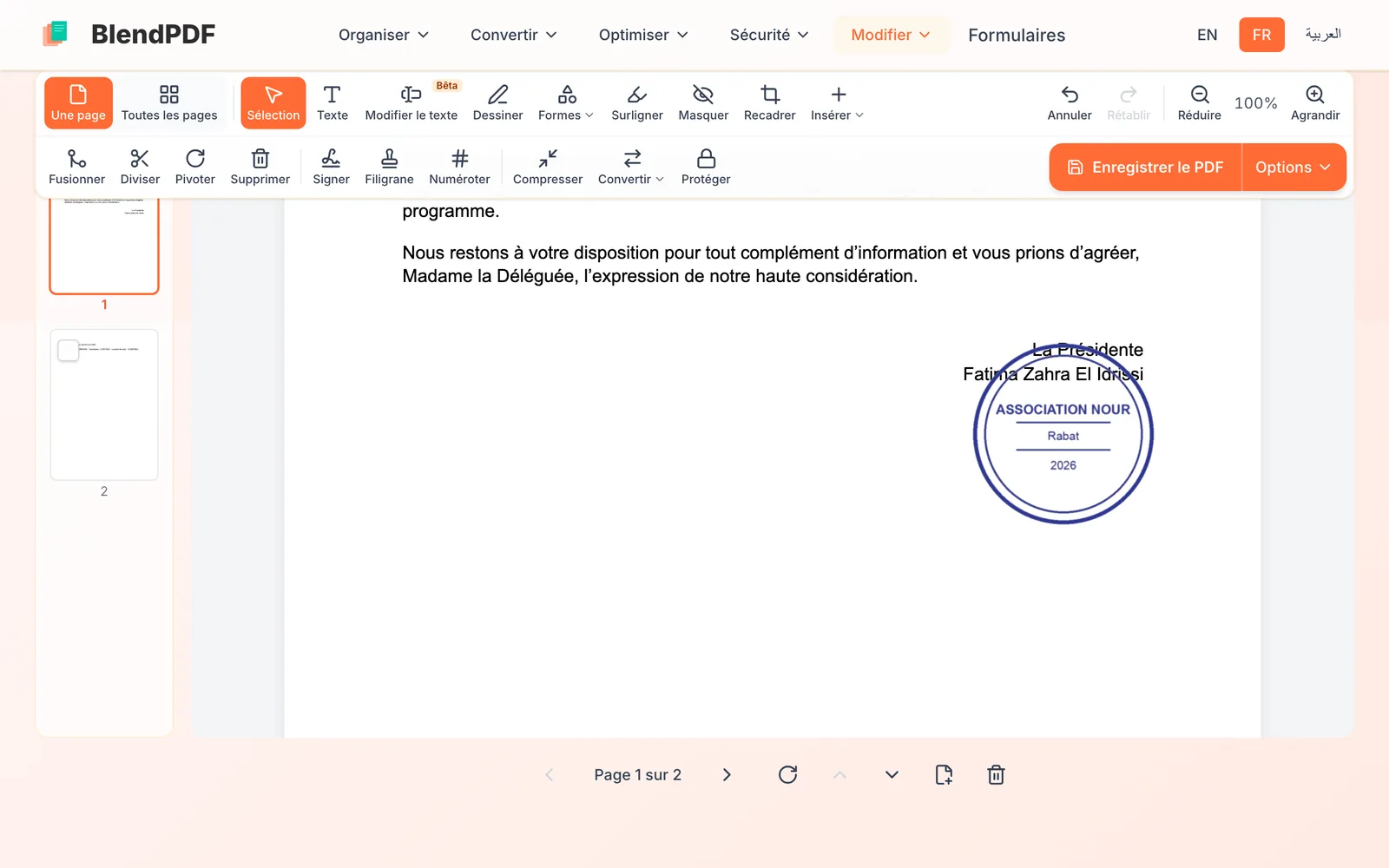
Cliquez sur Placer sur la page. Faites-le glisser à sa place et tirez un coin pour le redimensionner. Les flèches du clavier le déplacent d’un point à la fois ; avec la touche Maj enfoncée, de dix.
La prochaine fois : un seul clic
À la prochaine ouverture de la fenêtre, ce que vous avez gardé apparaît en haut, sous Gardés sur cet appareil. Cliquez dessus pour le placer. La petite croix le retire de cet appareil, ce qui compte sur un ordinateur de bureau partagé.

Bon à savoir
- Quelle valeur juridique ?
- Une signature placée ainsi est une signature électronique simple. Elle convient aux courriers, reçus, attestations et documents destinés au public. Lorsqu’un document exige une signature certifiée ou légalisée, utilisez un certificat électronique qualifié ou la démarche papier habituelle.
- Rien n’est gardé sans votre accord
- Garder sur cet appareil pour la prochaine fois reste décoché tant que vous ne le cochez pas. Ce que vous gardez reste dans ce navigateur uniquement et n’est jamais envoyé.
- Plusieurs signatures
- Placez une signature, puis la suivante : chacune est un élément distinct sur la page, que vous pouvez déplacer séparément.